플로우 통합 검색을 통해 자신이 참여 중인 프로젝트 / 게시글 / 댓글 등 플로우 내의 정보를 빠르게 찾을 수 있습니다. 원하는 키워드나 문장을 입력하여 정보를 빠르게 찾아보세요. 🔍
1. 통합 검색 기능
통합 검색 창에 검색하면, 게시글/댓글 뿐만 아니라 채팅방에서 주고받은 내용까지 쉽게 찾을 수 있습니다.
-png-1.png?width=670&height=347&name=Group%201410108227%20(1)-png-1.png)
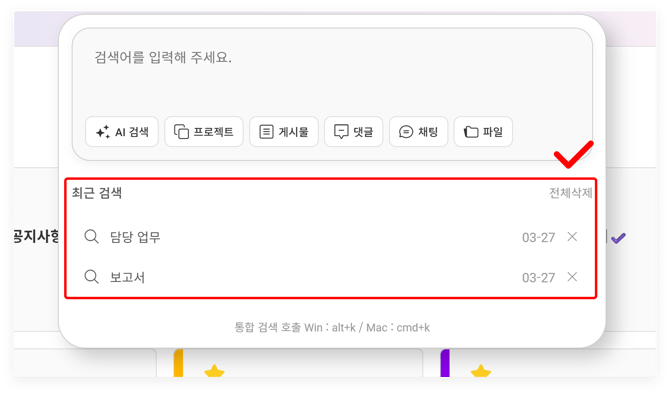
TIP. 단축키를 통해 통합 검색창을 간단하게 불러올 수 있어요.
① 윈도우 운영체제(Win): alt+k
② 맥 운영체제(Mac) : cmd+k
1) 최근 검색
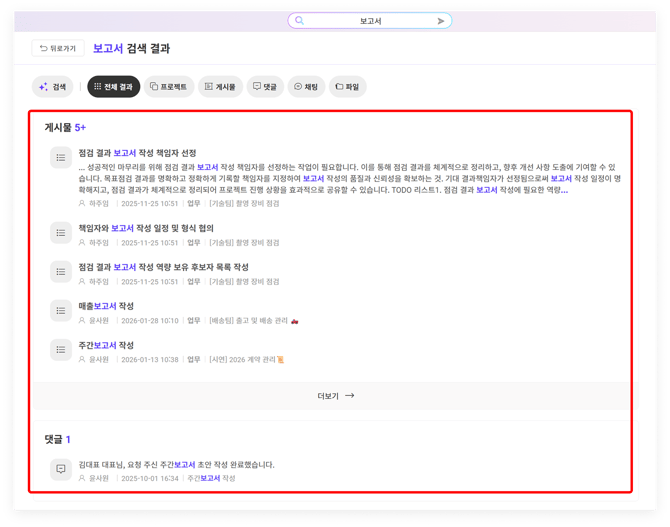
2) 검색 결과 조회 화면
통합 검색에서 입력한 키워드와 관련된 프로젝트/ 게시글/ 댓글 등을 확인할 수 있습니다.
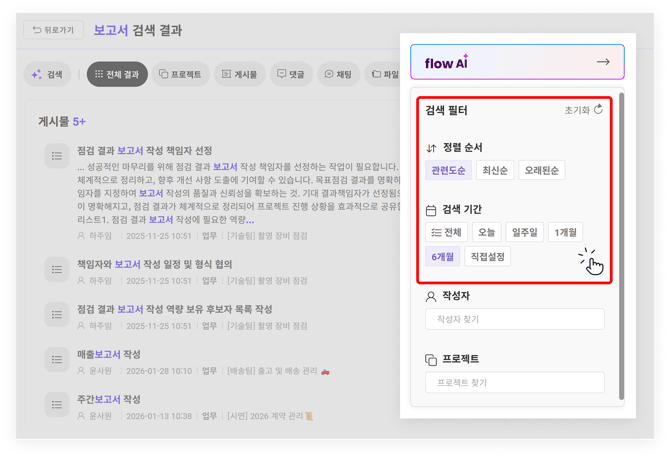
TIP. 검색한 키워드가 포함된 내용이 보이지 않는다면, 우측의 필터를 '전체' 등으로 조정하여 다시 확인해보세요.
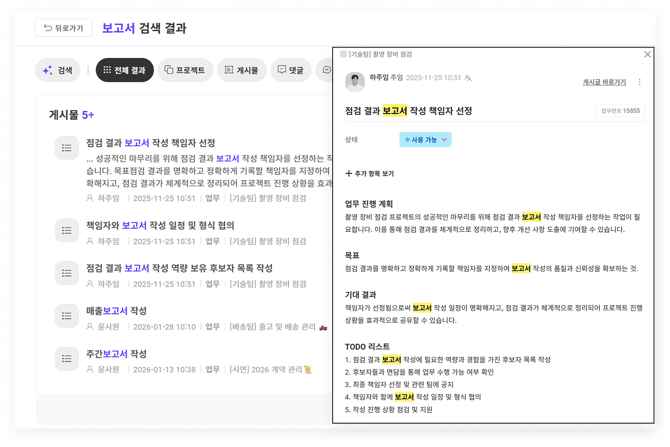
(1) 하이라이팅
검색한 단어가 하이라이팅 처리되어 표시됩니다.
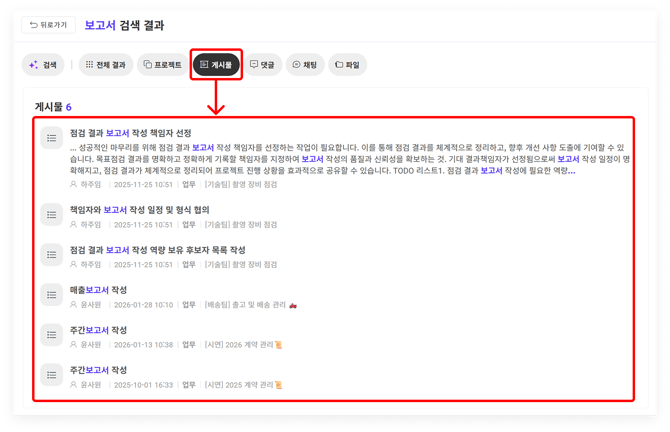
(2) 항목 조회
프로젝트, 게시글 및 채팅 등 특정 항목에 대한 내용만 선택하여 확인할 수 있습니다.
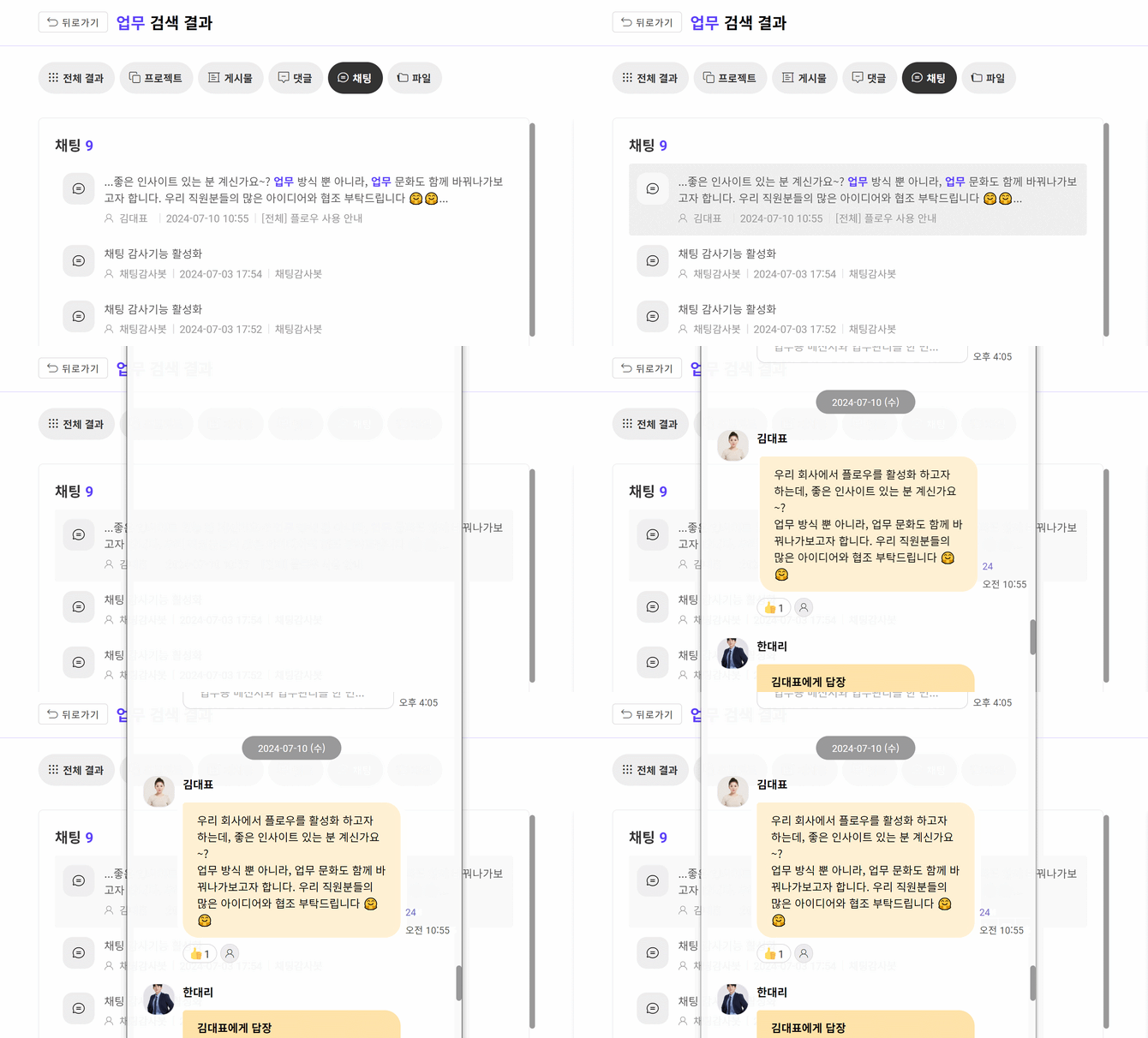
TIP. 검색 결과 중 '채팅'을 클릭하는 경우, 실제 해당 검색 결과가 존재하는 채팅방이 열리며 키워드가 포함된 시점으로 이동합니다.
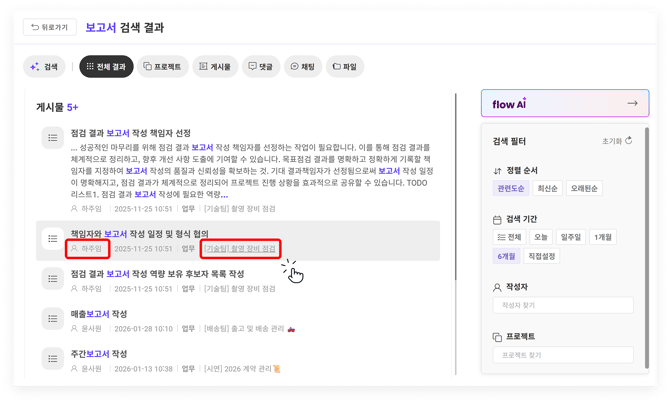
(3) 게시글 결과 → 세부 정보 조회
검색 결과에서 조회 된 글 하단의 작성자 이름을 클릭하면 프로필을 확인할 수 있으며, 프로젝트 이름을 누르면 해당 글이 작성된 프로젝트로 바로 이동할 수 있습니다.
(4) 게시물 이동(파일)
파일 검색 시 보이는 '게시물 이동' 버튼을 누르면 파일이 첨부된 게시물을 바로 조회할 수 있어, 해당 파일과 관련된 히스토리를 쉽게 파악할 수 있습니다.
.png?width=670&height=519&name=Frame%2040%20(1).png)
2. 더 정확한 검색을 위한 검색 필터 활용 방법
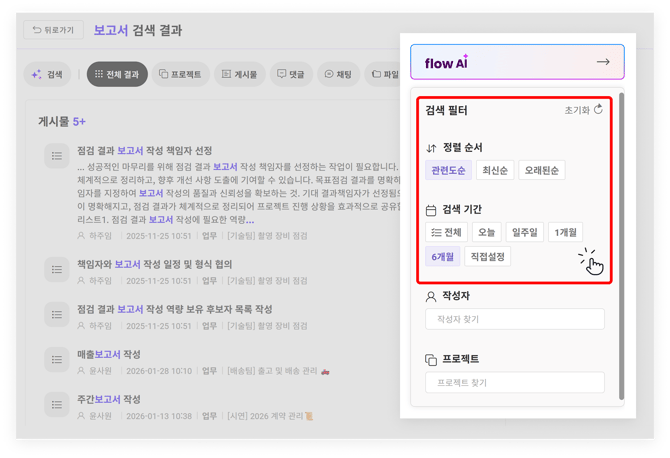
1) 검색 필터
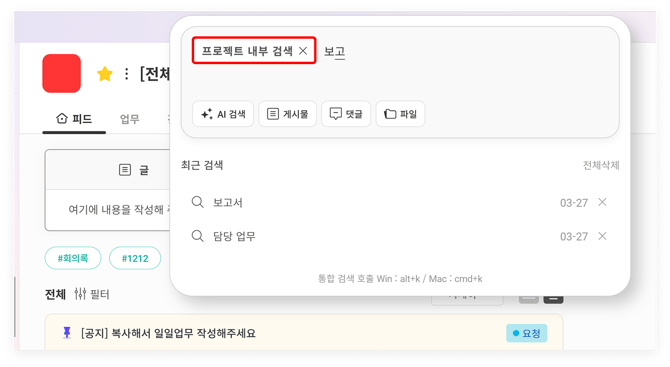
TIP. 프로젝트 내에서 검색 시 해당 프로젝트의 내용만 검색되도록 자동 세팅됩니다(←키 또는 X를 눌러 전체 프로젝트 검색으로 변경 가능).
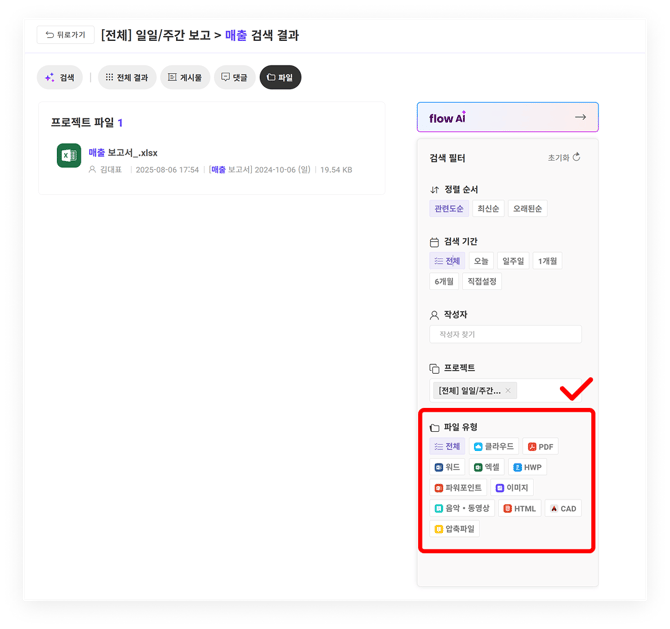
2) 파일 유형
검색하고자 하는 파일의 유형을 알고 있다면, 검색 결과에서 '파일'을 눌러 우측 하단의 '파일 유형' 영역에서 원하는 유형으로만 모아 볼 수 있습니다.