동료에게 지금 보고 있는 화면을 빠르게 공유하고 싶으신가요? 📸
별도의 캡처 프로그램 없이, 플로우 채팅방에서 바로 화면을 캡처하고 편집해 보낼 수 있는 '화면 캡처' 기능을 소개합니다!
잠깐! ✋🏻
채팅 캡처 이미지 전송 기능은 플로우 데스크탑 앱(PC 설치형 버전) 에서만 이용이 가능합니다!
1. 캡처 이미지 전송 기능이란?
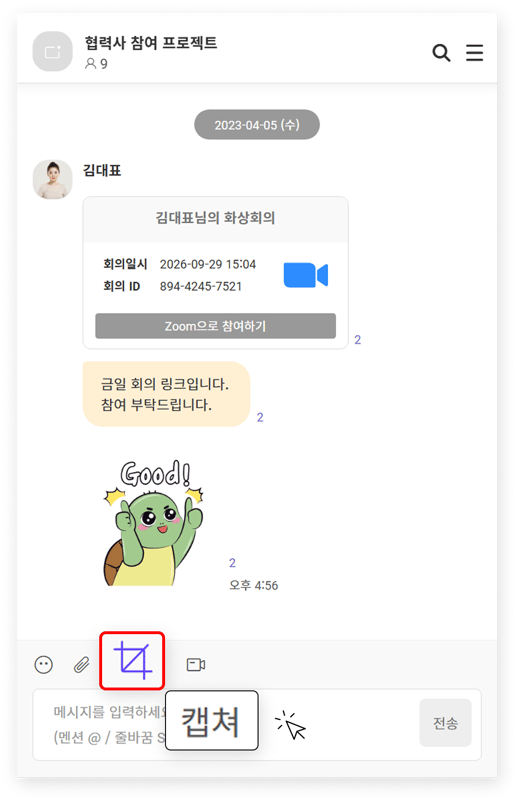
플로우 채팅방에서 캡처 버튼 한 번으로 내가 보고 있는 화면을 원하는 만큼 캡처하고, 간단한 그림·메모까지 추가해 채팅방으로 바로 전송할 수 있는 기능입니다. 화면을 캡처해 파일로 저장한 뒤 다시 첨부하는 번거로운 과정 없이, 채팅 흐름을 끊지 않고 빠르게 시각 자료를 공유할 수 있어요.
TIP.
- 캡처한 이미지는 별도의 파일로 저장되지 않고, 채팅방으로 바로 전송됩니다.
- 캡처와 동시에 강조 표시나 메모를 추가할 수 있어 빠른 리뷰·피드백에 유용합니다.
2. 플로우 채팅에서 화면 캡처하기
1) 캡처 기능 실행 및 캡처하기
화면을 공유하고 싶은 채팅방에 진입한 뒤, 메시지창 하단의 '캡처' 아이콘을 클릭합니다. 아이콘을 누르는 즉시 마우스가 +표시로 바뀌며 캡처 기능이 활성화됩니다. 이 때 마우스로 원하는 영역을 드래그해 캡처 범위를 지정하면 드래그한 영역만큼 캡처됩니다.
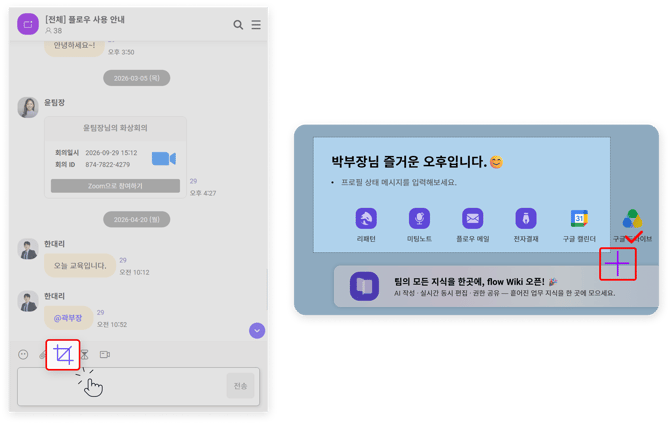
2) 캡처 이미지 확인 및 편집하기
캡처가 완료되면 하단에 편집 도구가 나타납니다. 간단한 표시를 할 수 있는 '펜' 기능부터 강조 표시가 가능한 '형광펜' 기능, 그리고 도형 삽입 기능 등을 활용해 필요에 맞게 다양한 표시를 추가해 보세요.
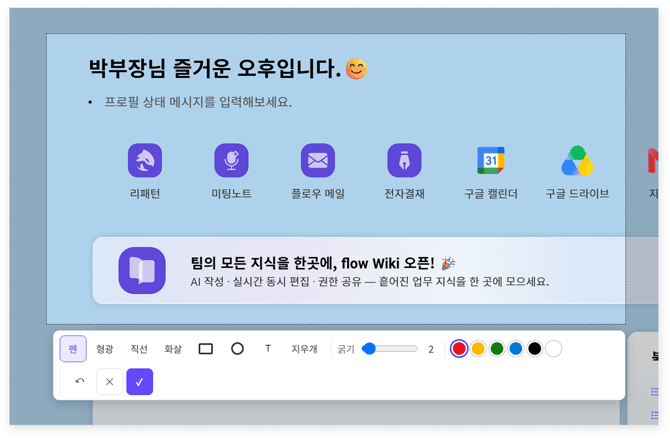
- 펜 / 형광: 자유롭게 그리거나 강조하고 싶은 부분을 표시
- 직선 / 화살표: 특정 위치를 명확하게 가리키기
- 사각형 / 원: 중요한 영역을 감싸서 강조
- T (텍스트): 캡처 이미지 위에 메모 남기기
- 지우개: 잘못 그린 표시를 지우기
- 굵기 / 색상: 선의 두께와 색상 조정
TIP.
- 캡처 범위는 현재 사용자가 보고 있는 화면 내에서 자유롭게 지정할 수 있습니다.
- 편집 도구 왼쪽의 되돌리기(↺) 버튼으로 직전 작업을 취소할 수 있습니다.
- 편집을 취소하고 처음부터 다시 캡처하고 싶다면 'X' 버튼을 눌러 주세요.
4) 채팅방으로 전송하기
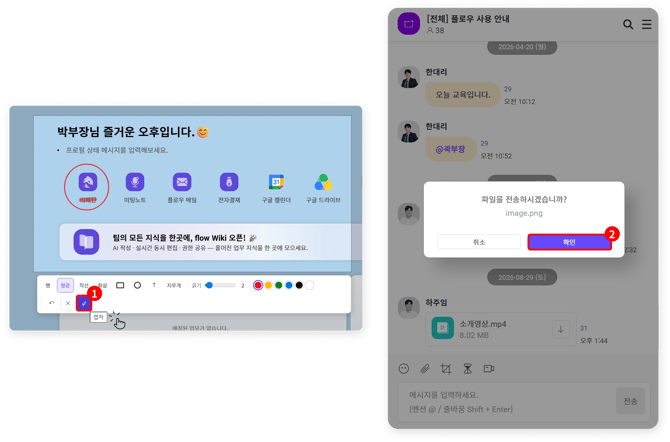
편집을 마쳤다면 편집 화면 하단의 'V'(확인) 버튼을 누릅니다. '파일을 전송하시겠습니까?' 안내 팝업에서 '확인'을 누르면 캡처한 이미지가 채팅방으로 바로 전송됩니다. 아래 이미지의 순서를 참고해 주세요.
TIP.
- 전송된 캡처 이미지는 일반 첨부 이미지와 동일하게 다운로드, 답장, 감정 표현 등이 가능합니다.
- 잘못 전송한 이미지는 메시지 더보기(⋯) > 삭제를 통해 바로 삭제할 수 있습니다.