플로우 앱을 실행하면 프로젝트부터 확인하시나요, 아니면 채팅부터 확인하시나요? 🤔
이제 내 업무 스타일에 맞춰 플로우 모바일 앱의 첫 화면과 하단 탭 구성을 자유롭게 바꿀 수 있습니다!
1. 홈 화면 커스터마이징이란?
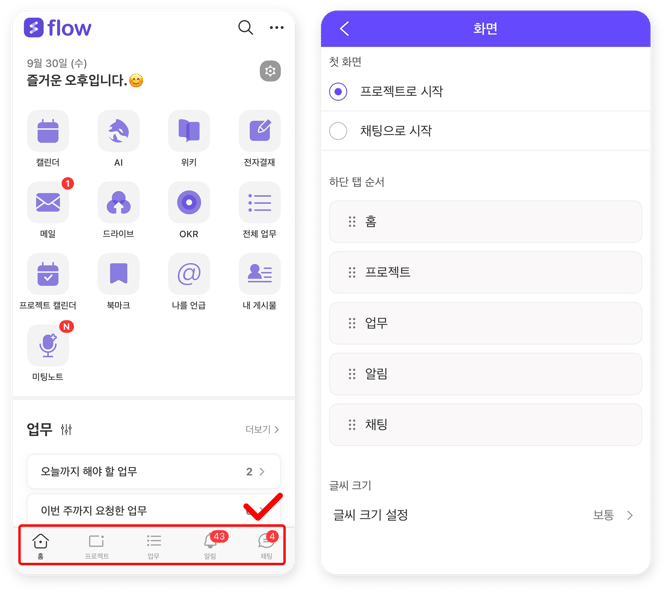
플로우 모바일 앱을 어떤 화면에서 시작할지, 하단 탭을 어떻게 배열할지 결정하는 설정입니다. 기본적으로는 아래 두 가지 모드 중 원하는 방식을 선택해 사용할 수 있어요.
| 모드 | 시작 화면 | 하단 탭 순서 (변경 가능) |
|---|---|---|
|
프로젝트 중심 |
프로젝트 |
홈 · 프로젝트 · 업무 · 알림 · 채팅 |
|
채팅 중심 |
채팅 |
채팅 · 프로젝트 · 업무 · 알림 · 더보기(설정) |
TIP.
- 프로젝트의 게시물, 업무를 먼저 챙긴다면 '프로젝트 중심', 대화로 하루 업무가 시작되는 편이라면 '채팅 중심'을 추천합니다.
- 탭 항목 자체(홈 · 프로젝트 · 업무 · 알림 · 채팅) 5개는 그대로 유지되며, 자리와 순서만 바뀝니다.
- 설정한 내용은 계정에 저장되므로, 앱을 다시 설치하거나 기기를 바꾸더라도 그대로 유지됩니다.
2. 홈 화면 선택 및 설정하기
1) 앱 첫 실행 시 (신규 가입자)
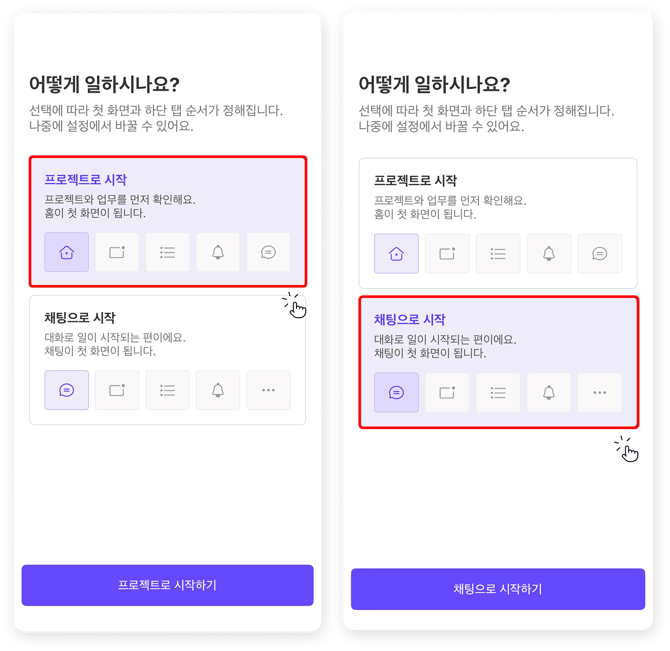
플로우에 가입한 뒤, 앱을 설치하고 처음 접속하면 '어떻게 일하시나요?' 라는 안내 화면이 나타납니다. 아래 두 가지 카드 중 원하는 방식을 선택하고, 하단의 '프로젝트 중심으로 시작하기' 또는 '채팅 중심으로 시작하기' 버튼을 눌러 주세요.
2) 이미 플로우를 사용 중이라면
먼저, 아래 이미지를 참고하여 플로우 앱 '홈탭 상단의 더보기(점 세개) → 우측 상단 설정(톱니바퀴) → 화면' 메뉴로 이동합니다.
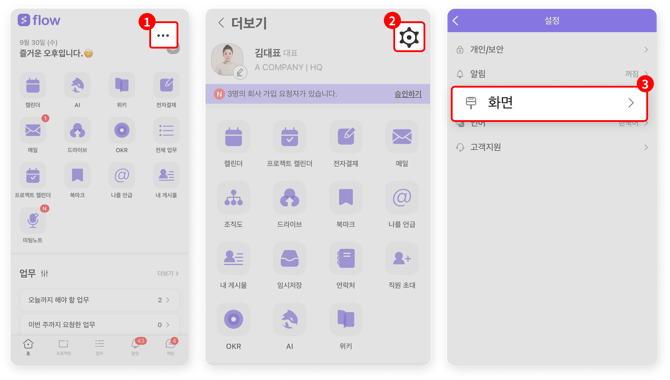
그 후 화면 설정 메뉴에서 '프로젝트로 시작' 혹은 '채팅으로 시작' 중 원하는 옵션을 선택하면 앱이 재시작된 이후 즉시 반영됩니다.
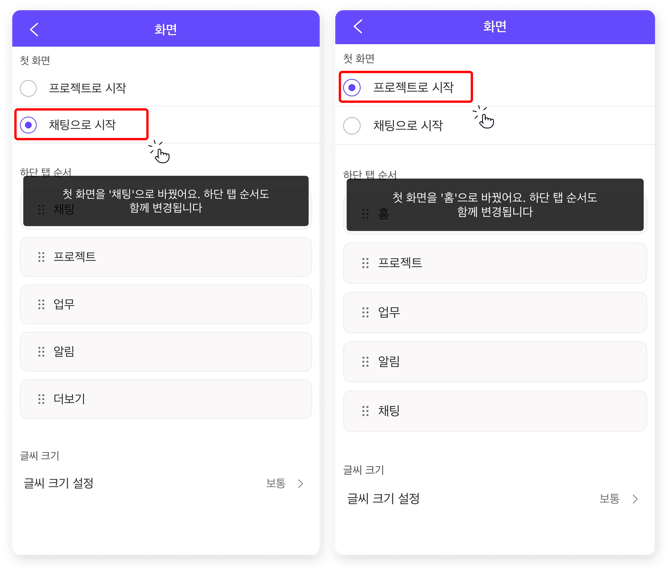
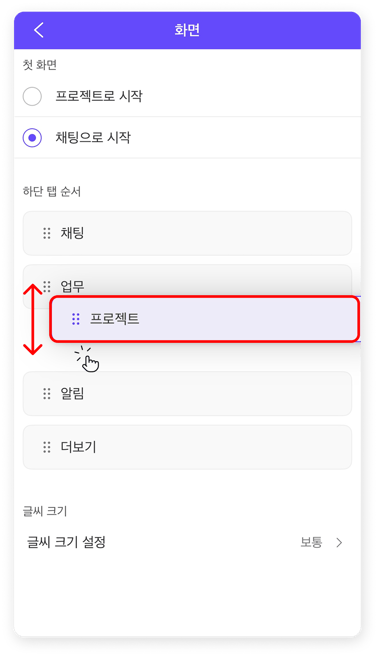
TIP. 설정 화면에서 '하단 탭 순서'도 바꿀 수 있습니다. 순서 메뉴의 좌측에 점 표시로 되어 있는 부분을 탭하여 드래그하면 원하는 위치로 이동이 가능합니다.