팀즈에서 업무 보느라 플로우를 따로 켜기 번거로우셨나요? 🥹
이제 MS 팀즈 안에서 플로우 연동 기능을 활용하면, 팀즈를 벗어나지 않고도 플로우의 대시보드, 피드, 업무, 알림까지 그대로 사용할 수 있습니다!
1. MS 팀즈 연동이란?
MS 팀즈 안에서 플로우의 핵심 기능을 그대로 사용할 수 있도록 연결해 주는 기능입니다. 팀즈에 추가된 플로우 화면은 모두 플로우 본 제품과 실시간으로 동기화되어, 읽기·쓰기·수정이 모두 가능합니다.
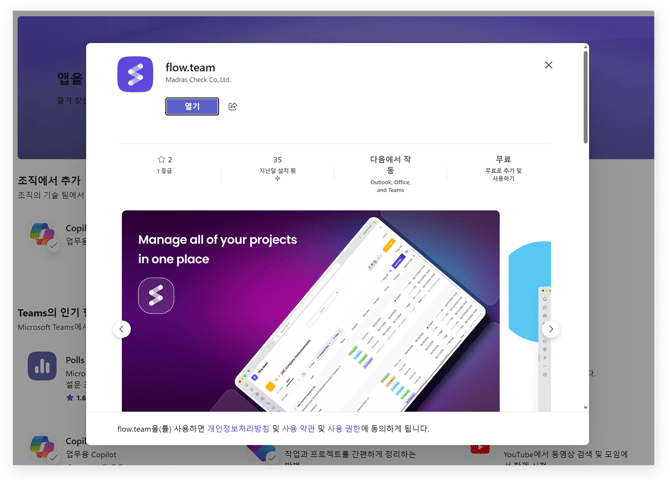
2. 팀즈에 플로우 앱 설치하기
1) 앱 추가 화면 열기
팀즈에 접속 및 로그인한 뒤, 왼쪽 사이드바 하단의 '+' (앱 추가) 버튼을 클릭합니다.
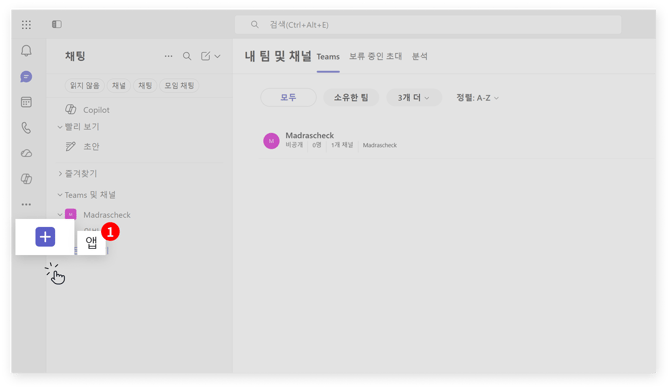
2) 플로우 앱 검색하기
앱 화면이 열리면 상단의 '앱 등 검색하기' 검색창에 'flow' 를 검색하고, 검색 결과에 표시되는 'flow.team'을 클릭합니다.
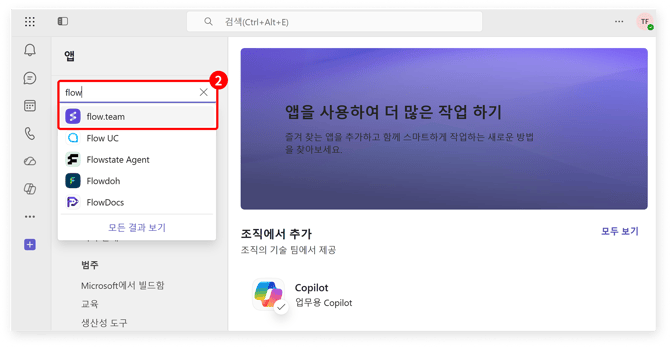
3) 앱 추가하기
이후, flow.team 앱 상세 화면에서 '추가' 버튼을 클릭하면 내 팀즈 계정에 플로우 앱이 설치됩니다.
-png.png?width=670&height=430&name=Group%201410110651%20(1)-png.png)
3. 플로우 계정 연결하기
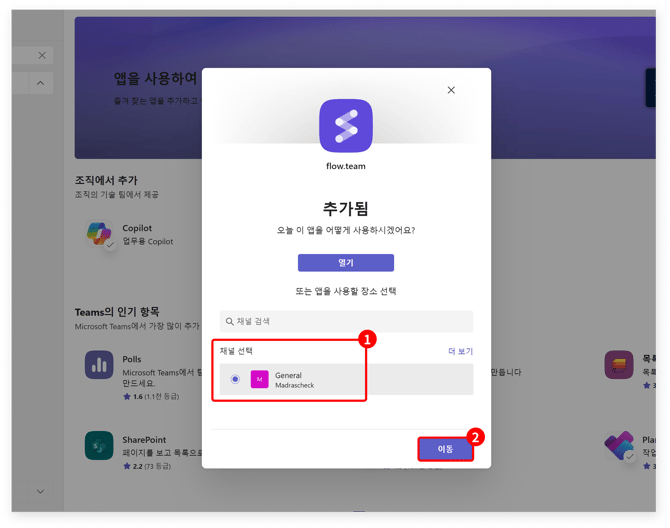
앱이 설치되면 '열기'를 통해 바로 전체 연동하거나, '채널 선택'을 통해 특정 채널 탭에 플로우 프로젝트를 연동할 수 있습니다.
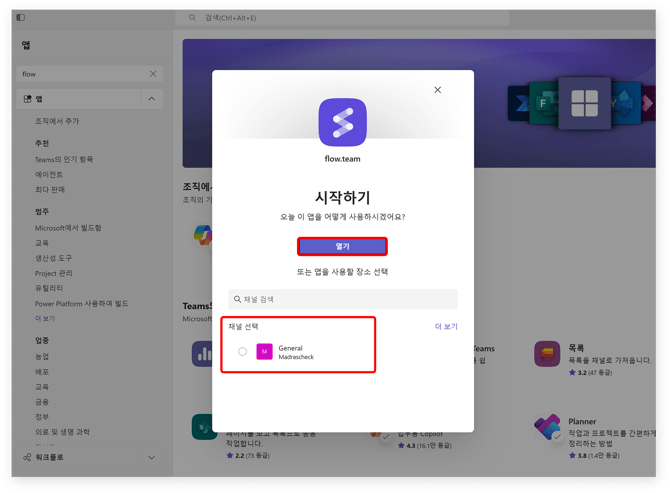
| 연동 방식 | 설명 | 추천 상황 |
|---|---|---|
| 열기 (전체 연동) | 플로우의 대시보드, 모든 프로젝트, 알림 등 전체 기능을 팀즈에서 사용 | 플로우를 메인으로 활용하는 경우 |
| 채널 선택 (프로젝트 연동) | 특정 프로젝트 하나를 채널 탭에 고정하여 팀원들과 함께 확인 | 특정 프로젝트만 가볍게 확인하고 싶은 경우 |
4. '열기'를 통해 전체 연동하기
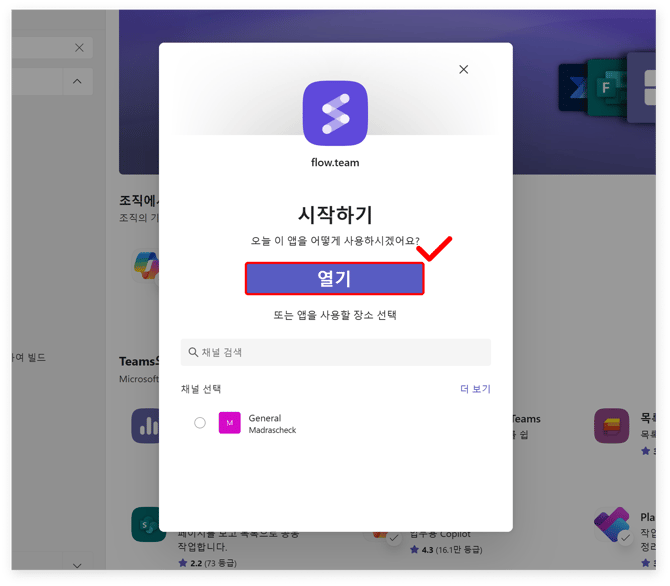
'열기' 버튼을 선택하면 플로우의 모든 화면을 팀즈 안에서 그대로 사용할 수 있습니다. 대시보드, 프로젝트, 채팅 등 플로우의 전반적인 기능을 팀즈를 벗어나지 않고 이용해 보세요.
1) 플로우 계정에 로그인하기
위 이미지 화면에서 '열기'를 클릭하면 팀즈 왼쪽 사이드바에 플로우 앱 아이콘이 추가되고, 봇과의 채팅 화면이 열립니다. 채팅 메시지에서 '로그인' 버튼을 클릭합니다.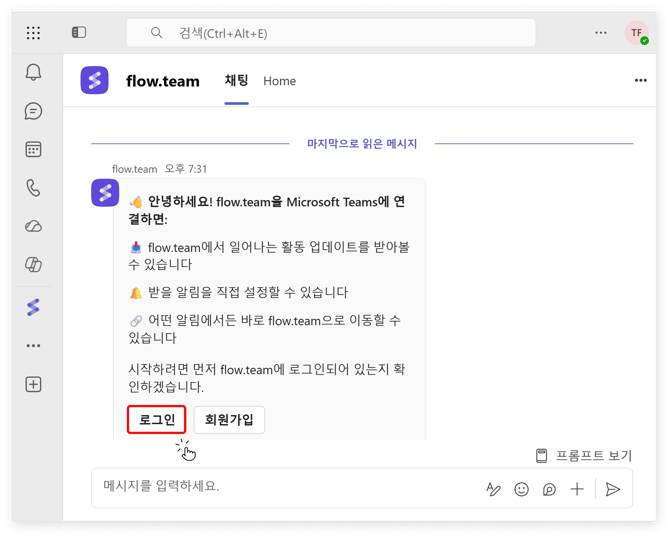
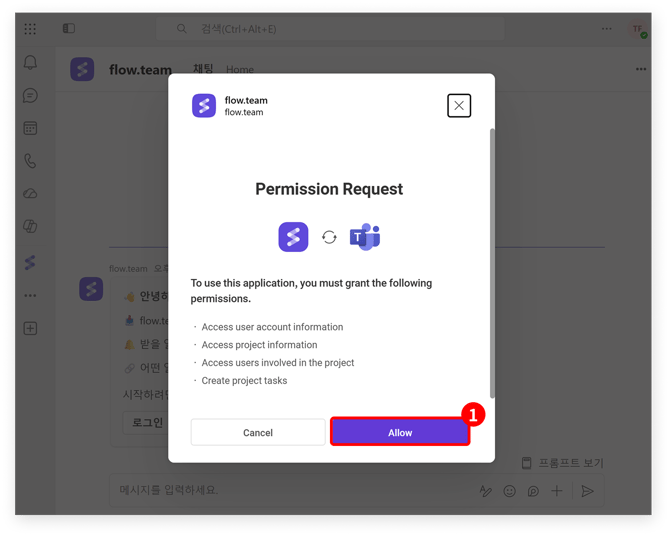
이후 로그인 창이 표시되면, Permission Request(권한 요청) 화면이 표시됩니다. 여기서 허용을 진행한 뒤 플로우 계정의 아이디(이메일)와 비밀번호를 입력하면 로그인이 완료됩니다(①).
2) 알림 설정하기
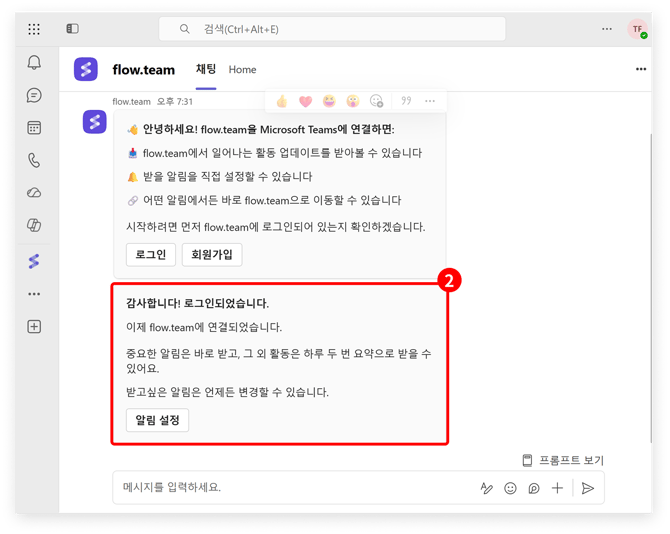
연결이 완료되면 채팅 화면에 알림 설정 카드가 바로 표시됩니다(②). '알림 설정' 버튼을 클릭하면 팀즈에서 수신할 플로우 알림의 범위를 직접 선택할 수 있습니다.
2) 알림 설정하기
연결이 완료되면 채팅 화면에 알림 설정 카드가 바로 표시됩니다. '알림 설정' 버튼을 클릭하면 팀즈에서 수신할 플로우 알림의 범위를 직접 선택할 수 있습니다. 알림 필터는 3가지 옵션 중 원하는 항목을 선택하면 됩니다.
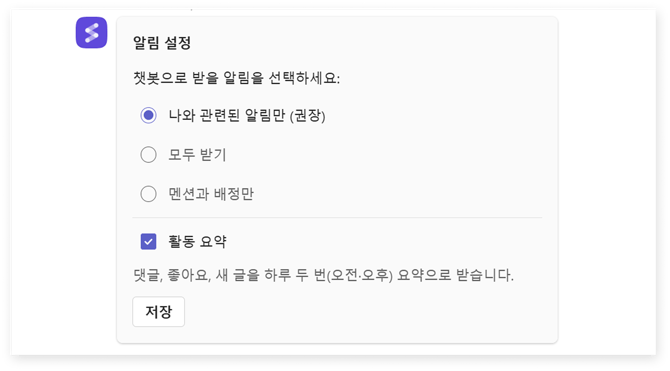
| 옵션 | 설명 |
|---|---|
| 나와 관련된 알림만 (권장) | 나와 관련된 알림만 수신합니다. (기본값) |
| 모두 받기 | 참여 중인 프로젝트의 모든 알림을 수신합니다. |
| 멘션과 배정만 | @멘션과 업무 배정 알림만 수신합니다. |
하단의 '활동 요약' 항목을 체크하면, 댓글·좋아요·새 글 등의 활동을 하루 두 번(오전·오후) 요약된 형태로 채팅을 통해 받아볼 수 있습니다. 설정을 완료한 뒤 '저장' 버튼을 눌러 주세요.
TIP.
- 알림 설정은 이후에도 언제든 변경할 수 있습니다.
- 멘션 알림은 어떤 필터를 선택하더라도 항상 발송되며, 본인이 직접 수행한 활동에 대해서는 알림이 발송되지 않습니다.
4) [Home] 탭 — 플로우 대시보드 활용하기
위 절차로 연동한 이후 상단의 'Home' 탭을 클릭하면 플로우의 메인 대시보드 화면이 그대로 표시됩니다. 팀즈 안에서 플로우의 모든 기능을 동일하게 이용할 수 있습니다.
-png.png?width=670&height=383&name=Group%201410110659%20(1)-png.png)
좌측 사이드바에서 대시보드, 내 프로젝트, 회사 공개 프로젝트 등으로 빠르게 이동할 수 있으며, '모아보기' 영역에서는 전체 업무·간트차트·캘린더·북마크·나를 언급·내 게시물·임시저장·휴지통을 한 번에 확인할 수 있습니다.
각 프로젝트에 진입하여 게시물을 작성하거나, 업무를 등록하거나, 채팅을 하는 등 플로우의 기능을 그대로 사용할 수 있습니다.
TIP.
- '열기'를 통해 전체 연동하면 플로우의 전반적인 화면을 모두 팀즈 안에서 이용할 수 있습니다. 대시보드 위젯 설정, 프로젝트 생성, AI 검색까지 플로우 웹과 동일한 환경을 제공합니다.
- 팀즈에서 작업한 내용은 플로우 본 서비스에 실시간으로 동기화됩니다.
5. '채널 선택'을 통해 특정 프로젝트 연동하기
특정 프로젝트만 팀즈 채널의 탭에 연동하여 가볍게 확인하고 싶으신가요? 그렇다면 '채널 선택'을 활용하여필요한 프로젝트만 골라서 채널 탭에 바로 연결할 수 있습니다.
1) 채널 선택 후 이동하기
최초에 팀즈에서 플로우 앱을 추가 완료한 화면에서 '채널 선택' 영역의 원하는 채널을 선택한 뒤 '이동' 버튼을 클릭합니다. 아래 이미지의 순서대로 진행하면 됩니다.
2) 플로우 계정 연결 및 프로젝트 선택하기
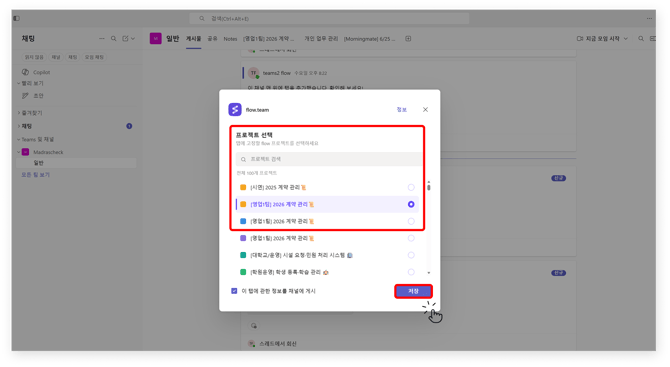
이동 후, 앞선 절차와 동일하게 'flow와 연결하기' 화면이 표시되면 '연결하기' 버튼을 클릭하여 플로우 계정에 로그인하고 권한을 허용합니다. 연결이 완료되면 '프로젝트 선택' 화면이 표시되며, 현재 내가 참여 중인 플로우 프로젝트 목록이 나타납니다. 탭에 고정할 프로젝트를 선택한 뒤 '저장' 버튼을 클릭합니다.
TIP.
- '프로젝트 검색' 기능을 활용하면 프로젝트가 많은 경우에도 원하는 프로젝트를 빠르게 찾을 수 있습니다.
- '이 탭에 관한 정보를 채널에 게시' 옵션을 체크하면, 채널 구성원들에게 탭이 추가되었다는 알림이 전달됩니다.
3) 채널 탭에서 프로젝트 활용하기
저장이 완료되면 선택한 프로젝트가 팀즈 채널 상단의 탭으로 추가됩니다. 탭을 클릭하면 해당 프로젝트의 피드, 업무, 간트차트, 캘린더, 알림, 인사이트 화면을 바로 확인할 수 있습니다.
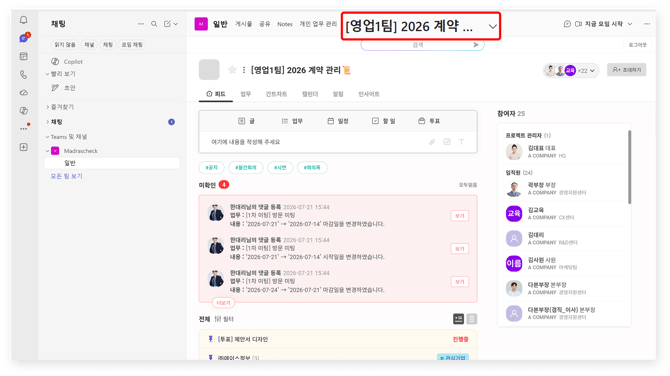
프로젝트 내에서 글·업무·일정·할 일·투표 등의 게시물을 작성하거나, 댓글을 남기는 등 플로우 프로젝트의 전반적인 기능을 팀즈 채널 안에서 그대로 이용할 수 있습니다.
TIP.
- 채널 탭 연동은 전체 연동과 달리, 선택한 프로젝트 하나에 집중하여 팀원들과 함께 볼 수 있는 것이 장점입니다.
- 채널 탭에서 작업한 내용 역시 플로우 본 제품에 실시간으로 동기화됩니다.
6. 전체 연동 vs 채널 탭 연동 비교
| 항목 | 열기 (전체 연동) | 채널 선택 (프로젝트 연동) |
|---|---|---|
| 연동 범위 | 플로우 전체 기능 (대시보드, 모든 프로젝트, 채팅 등) | 선택한 프로젝트 1개 |
| 진입 위치 | 좌측 사이드바 플로우 앱 아이콘 | 채널 상단 탭 |
| 알림 설정 | 봇 채팅에서 직접 설정 가능 | 별도 알림 설정 없음 |
| 추천 상황 | 플로우를 메인으로 활용하며 전체 기능이 필요한 경우 | 특정 프로젝트만 팀원과 함께 빠르게 확인하고 싶은 경우 |
| 동시 사용 | 가능 (두 방식을 함께 사용할 수 있습니다) | 가능 |
TIP. 두 가지 연동 방식은 동시에 사용할 수 있습니다. 전체 연동으로 플로우의 모든 기능을 활용하면서, 자주 확인하는 프로젝트는 채널 탭에 추가하여 빠르게 접근해 보세요!