OKR 목표 관리하기
📑 목 차
1. 목표 상세 화면 들어가기
2. 목표 상세 탭 살펴보기
※ 핵심지표 - 데이터 연결 소스
3. 목표 상세 탭 살펴보기 - 프로젝트 및 업무
4. 목표 상세 탭 살펴보기 - 보고서 탭
※ 보고서 구성 - 기본 구성
※ 보고서 구성 - 위젯 추가
5. 목표 상세 탭 살펴보기 - 로그 탭
1. 목표 상세 화면 들어가기
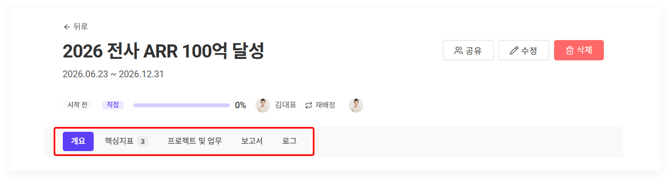
2. 목표 상세 탭 살펴보기
1) 개요 탭
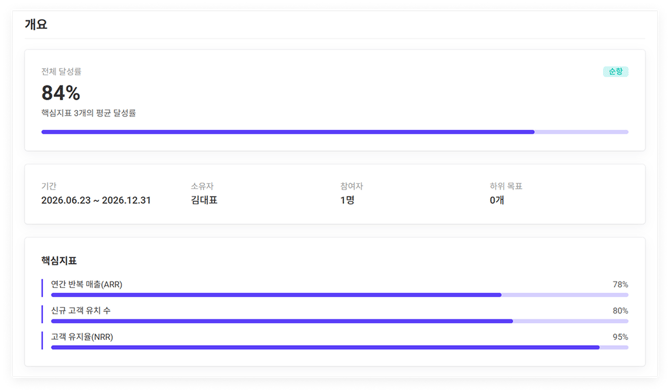
2) 핵심지표(KR) 탭
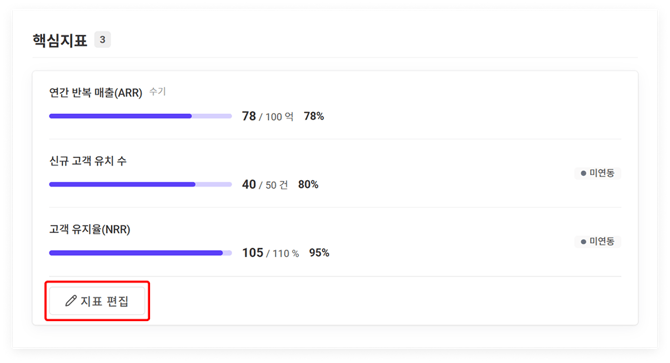
※ 데이터 연결 소스
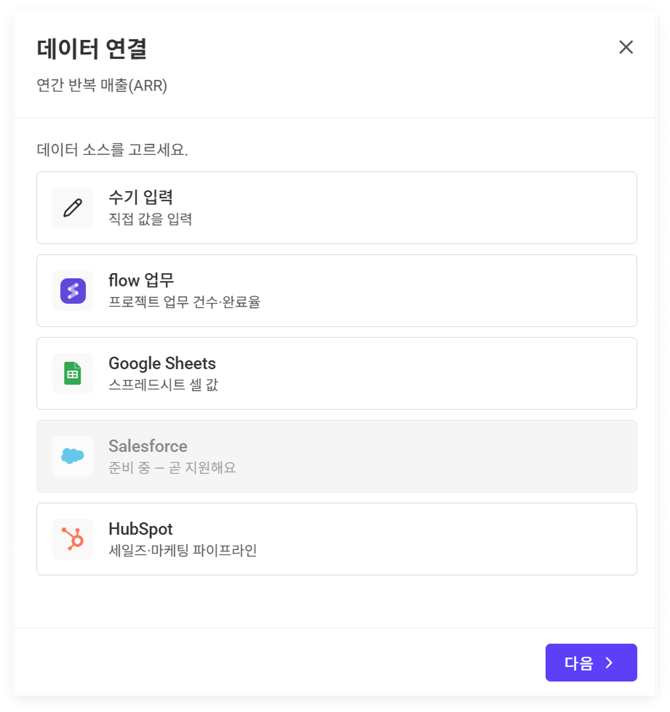
- 수기 입력 : 현재 실적값을 직접 입력할 수 있습니다.
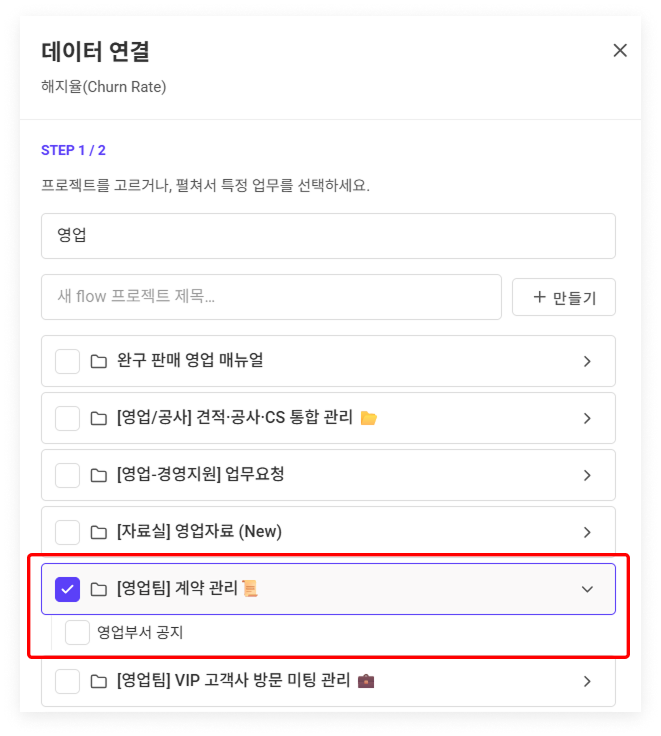
- flow 업무 : 프로젝트를 고르거나 오른편의 화살표(펼치기)를 통해 프로젝트 내 업무를 선택할 수 있습니다. 체크박스를 프로젝트로 설정하면 해당 프로젝트 전체를 기준으로 측정하며 펼쳐서 업무를 체크하면 그 하위 업무만 집계가 됩니다.
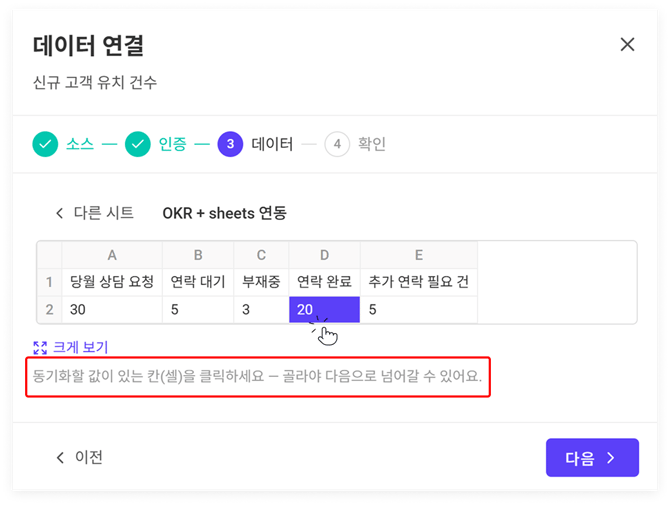
- Google Sheets : Google 계정과 연결하여 해당 계정에서 작성한 Sheets 와 연결이 가능합니다. 동기화할 값이 있는 칸(셀)을 클릭하여 선택하시면 해당 셀이 변경이 될 때 자동으로 핵심 지표의 현재 실적값을 업데이트 할 수 있어 수기 입력할 필요가 없습니다.
주의사항!
- 연동한 시트에서 행이나 열을 추가하면 동기화 중인 셀 위치가 변하지 않기 때문에, 의도한 값과 다른 값이 현재 실적에 표시될 수 있습니다.
- 데이터 연동 후에는 시트의 행·열 구조를 변경하지 않는 것을 권장합니다.
- HubSpot : HubSpot 계정 연결 및 인증 절차 후 데이터 연결을 위해 객체와 집계 항목을 선택합니다. 집계 중 합계와 평균은 대상 속성을 선택할 수 있습니다.
- Salesforce : 현재 준비 중이며 곧 지원할 예정입니다.
TIP.
- 플로우 업무와 연결 시 스코프별 지수 연결의 경우 대기, 진행, 완료, 보류의 상위 상태로 구분하여 그 상태에 있는 업무 수를 계산합니다.
- 예를 들어, 상위 업무가 1개뿐인 업무를 연결하면 완료율 0%, 등록 업무 0건, 완료 업무 1건처럼 한정된 수치만 표시될 수 있습니다
3) 프로젝트 및 업무
-png.png?width=670&height=454&name=Group%201410110063%20(1)-png.png)
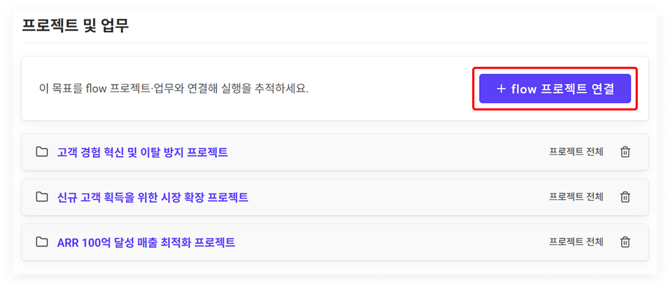
- + flow 프로젝트 연결을 보고서에 반영할 프로젝트를 설정합니다. 핵심지표와 프로젝트를 직접 선택하거나, 선택 없이 AI가 자동으로 추론하도록 맡길 수 있습니다.
- 프로젝트 전체를 선택하거나 왼쪽의 화살표(펼치기)를 통해 업무를 선택할 수 있습니다.
TIP. 목표 생성 시 'AI가 프로젝트·업무 설계' 또는 '기존 프로젝트 연결'을 선택했다면, 이 탭에 자동으로 표시됩니다. 이후에도 프로젝트를 추가 연결할 수 있습니다.
4) 하위목표
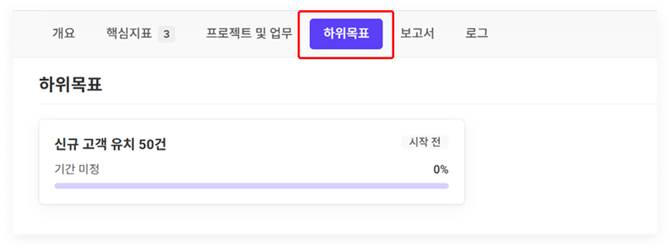
지금 진행하는 목표에 하위목표가 설정되어 있다면 하위목표 탭이 생성이 되며 연결된 하위 목표를 확인할 수 있습니다. 하위목표가 없다면 표시되지 않아요!
5) 보고서 탭
AI가 자동 생성한 주간 보고서를 생성하고 관리하는 공간입니다. 목표의 진척 상황, 리스크, 다음 액션을 정리하고 대표 보고가 됩니다.
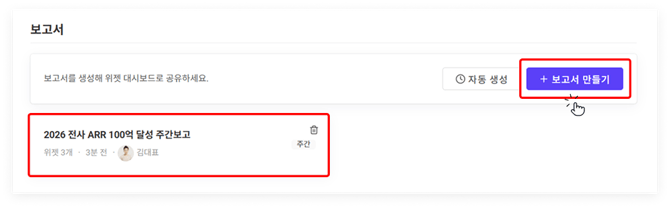
+ 첫 보고서 받기를 통해 보고서를 만들 수 있습니다. 먼저 보고 주기를 일간 · 주간 · 월간 중에서 선택하고 기준일자를 지정하면, 이전 · 현재 · 다음의 3개 구간이 자동으로 나뉩니다.
예를 들어 보고 주기를 주간으로 설정하면 보고 기간은 전주, 금주, 차주에 대해서 선택할수 있습니다.
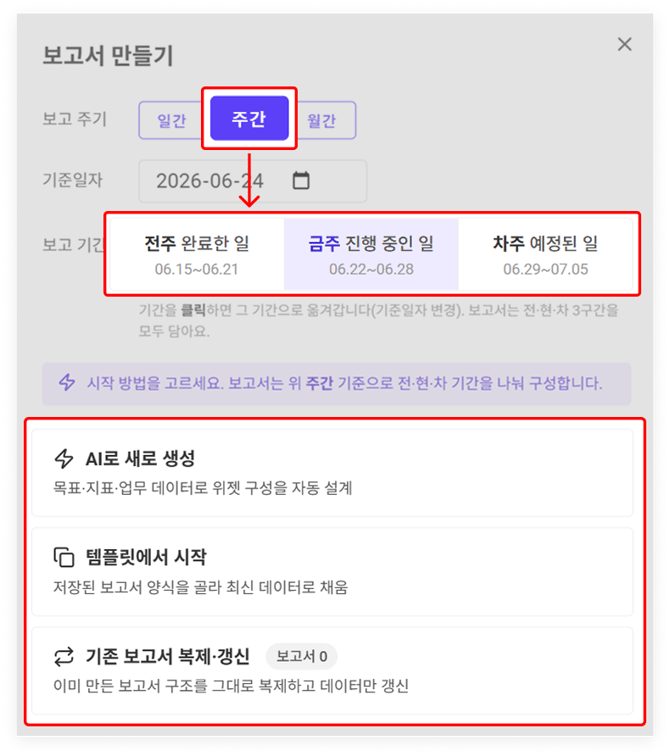
이어서 시작 방법을 선택합니다.
- AI로 새로 생성은 목표·지표·업무 데이터로 위젯을 자동 설계합니다.
-
템플릿 시작은 저장된 양식에 최신 데이터로 작성합니다.
-
기존 보고서 복제·갱신은 이전 보고서 구조를 그대로 복제하고 데이터만 갱신합니다.
TIP. 처음 보고서를 만드는 경우에는 'AI로 새로 생성'을 선택하면 빠르게 시작할 수 있습니다.
※ 보고서 구성 - 기본 구성
보고서가 생성되면 아래와 같은 화면이 표시됩니다. 보고서는 위젯 단위로 구성되며, 각 위젯을 드래그하여 이동하거나 오른쪽 하단을 끌어 크기를 조절할 수 있습니다.
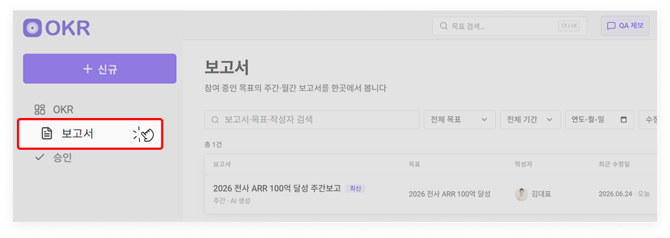
보고서는 목표에서 확인할 수 있고 OKR 페이지 왼편의 카테고리에서 '보고서'를 클릭하여 현재 생성된 보고서를 모두 확인할 수 있습니다.
단! 아래의 항목은 기본 구성으로 이동하거나 크기 조절이 불가능합니다.
1) 주요지표 및 주요지표 추이
2) 리스크 & 블로커
3) 다음 액션
4) 추세 & 전략 노트
5) 연결된 업무
-
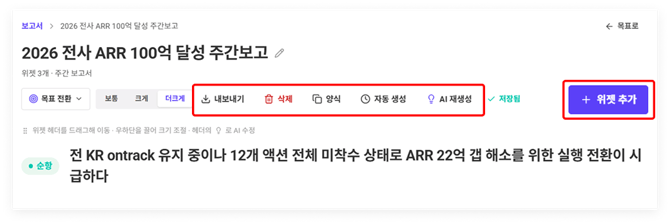
상단 툴바 : 내보내기 · 삭제 · 양식 저장 · 자동 생성 · AI 재생성 · 위젯 추가 등 보고서 전체를 관리하는 기능이 모여 있습니다.
-
요약 위젯 : AI가 전체 핵심지표의 상태를 분석하여 현재 상황과 주의 사항을 한 문장으로 요약해 줍니다. 상태 배지(순항 등)도 함께 표시됩니다.
보고서 생성 시 추가할 수 있는 위젯 외에 기본적으로 생성되는 항목은 아래와 같습니다.
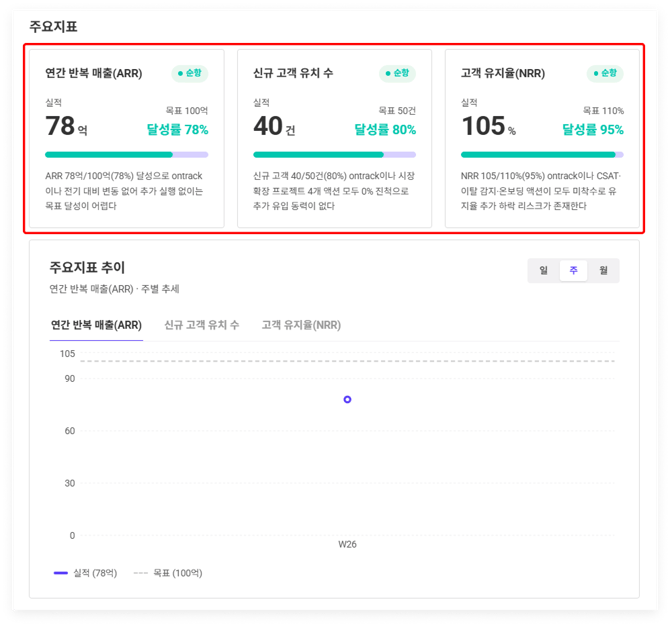
(1) 주요지표 : 각 핵심지표(KR)의 실적 · 목표 · 달성률을 카드 형태로 보여주고, KR별 상태 진단과 리스크 코멘트를 AI가 자동으로 작성합니다.
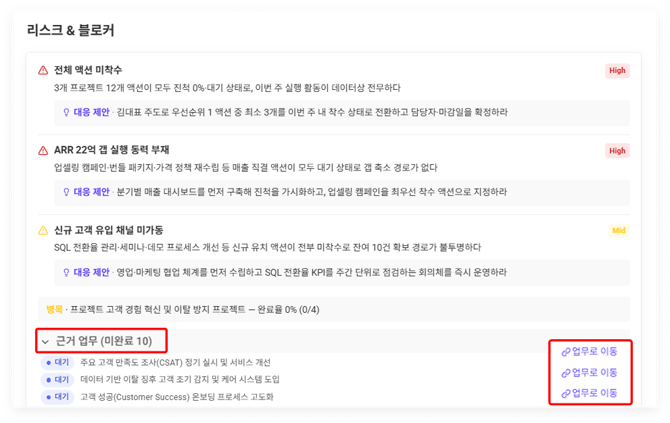
(2) 리스크 & 블로커 : AI가 목표 달성을 가로막는 위험 요소를 등급으로 자동 분류하고, 각 리스크에 대한 대응 제안을 함께 제시합니다. 하단에는 해당 리스크와 관련된 근거 업무(미완료 업무) 목록이 표시되며, '업무로 이동'을 눌러 바로 해당 업무를 확인할 수 있습니다.
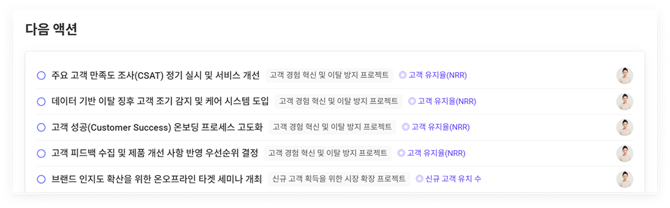
(3) 다음 액션 : 리스크 분석을 바탕으로 AI가 우선적으로 실행해야 할 업무를 정리해 줍니다. 각 액션에는 연결된 프로젝트와 관련 핵심지표(KR)가 함께 표시되어, 어떤 지표를 개선하기 위한 업무인지 한눈에 파악할 수 있습니다.
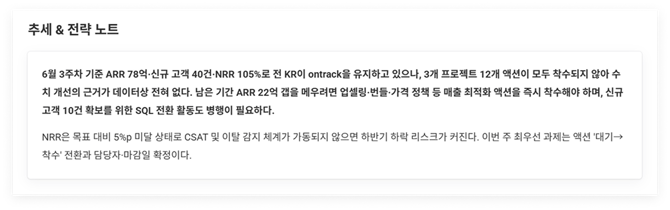
(4) 추세 & 전략 노트 : 현재 핵심지표의 달성 현황과 남은 기간의 리스크를 종합하여, AI가 이번 주 최우선 과제와 전략 방향을 요약해 줍니다.
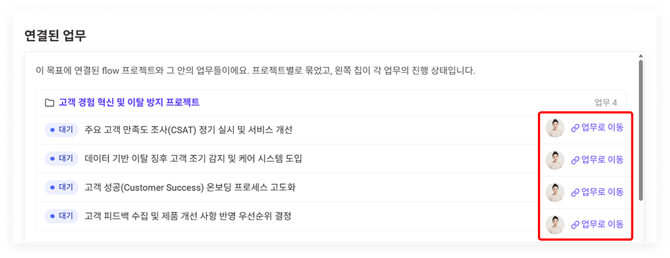
(5) 연결된 업무 : 이 목표에 연결된 flow 프로젝트와 그 안의 업무들이 프로젝트별로 묶여 표시됩니다. 왼쪽 상태 칩으로 각 업무의 진행 상태를 확인하고, '업무로 이동'을 눌러 해당 업무로 바로 이동할 수 있습니다.
※ 보고서 구성 - 위젯 추가
기본 구성 외 별도의 위젯을 추가해야 할 경우 '+ 위젯 추가'로 생성 가능합니다.
대화 형식의 프롬프트로 만들거나 유형을 선택할 수 있으며 유형 선택 시 각 항목이 이미 생성된 주요지표와 겹치는 부분이 있는지 미리 확인하실 수 있습니다.
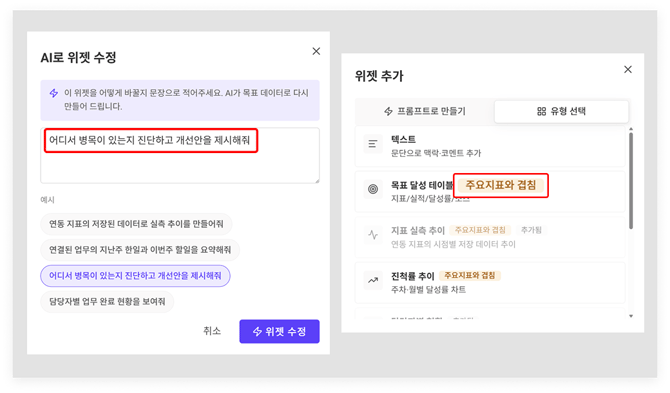
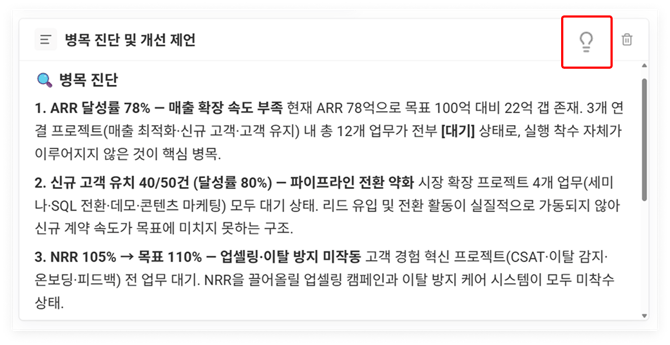
위젯 생성 후 AI로 수정이 필요하시다면 위젯의 오른쪽 상단 전구 모양의 아이콘을 눌러 프롬프트로 수정이 가능합니다.
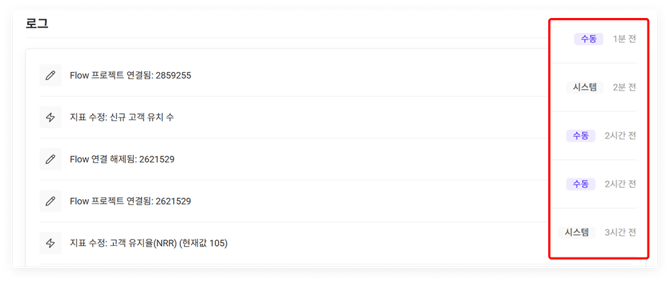
6) 로그 탭
FAQ(자주 묻는 질문)
Q1) 목표 생성 이후 목표 대시보드에서 상위 목표는 확인할 수 없나요?
: 네 맞습니다. 상위 목표는 조직도 기준으로 상위 담당자에게 표시가 됩니다!
Q2) 핵심지표와 구글 시트 연동할 때 확인할 수 있는 시트 범위는 어느 정도일까요?
: 핵심지표에서 구글 시트와 연동 시 시트의 실제 사용 범위(행·열)를 따라 격자를 넓혀 보여줍니다. 데이터가 많아 셀 찾기가 어렵다면 '크게 보기'를 통해 선택해 주시면 됩니다.
Q3) 허브스팟 데이터 연결 시 객체, 집계 등은 고정 값일까요?
: 네 맞습니다! 객체는 딜(Deals), 컨택트(Contacts), 회사(Companies) 중에 선택이 가능하며, 집계는 건수(count), 합계(sum), 평균(avg) 중에 선택할 수 있습니다.
Q4) 데이터 연동했던 핵심 지표를 수기로 변경하고 싶어요!
: 기존의 데이터 연결(연동) 부분을 눌러 데이터 소스 중 '수기 입력'으로 설정 후 완료로 저장하시면 현재 실적값을 직접 입력하여 변경할 수 있습니다.