리패턴을 이용하는 세 가지 방법
| 방법 | 이럴 때 | 여는 곳 |
|---|---|---|
| 리패턴 메인페이지 | 전체 화면에서 AI와의 대화에 집중할 때 | 플로우 왼쪽 네비게이션 영역 중 'AI' 버튼(리패턴 매뉴얼) |
| 사이드패널 / 플로팅 | 하던 일을 멈추지 않고 AI를 쓸 때 | 상단 프로필 옆 AI 버튼 (사이드패널 / 플로팅 매뉴얼) |
| AI 헬퍼 | 게시글·업무·글쓰기·알림 화면에서 그 내용으로 바로 AI를 쓸 때 | 각 화면의 AI 버튼 |
💡 TIP. 결과는 리패턴 패널에서 이어져요
플로우 곳곳의 '리패턴' 버튼( )을 누르면 리패턴 패널이 열리고, 그 안에서 결과를 확인하고 대화를 이어갈 수 있어요. 패널 사용법은 리패턴(Repattern) - 사이드패널 / 플로팅에서 확인하세요.
한눈에 보기 👀
| 이럴 때 | 이렇게 하세요 |
|---|---|
| 게시글·업무를 요약하거나 AI와 이야기하고 싶어요 | 제목 오른쪽 AI 버튼을 누르거나, 글 일부를 드래그해요. |
| 긴 글을 펼치기 전에 먼저 파악하고 싶어요 | '더보기' 옆 'AI 요약하기'를 눌러요. |
| 업무일지나 게시글 양식으로 글을 쓰고 싶어요 | 글쓰기 화면 하단의 AI 버튼을 눌러요. |
| 쌓인 알림을 한 번에 파악하고 싶어요 | 알림 창의 'AI 요약하기'를 눌러요. |
1. 게시글을 볼 때 AI 활용 하기
1) 제목 오른쪽 AI 버튼
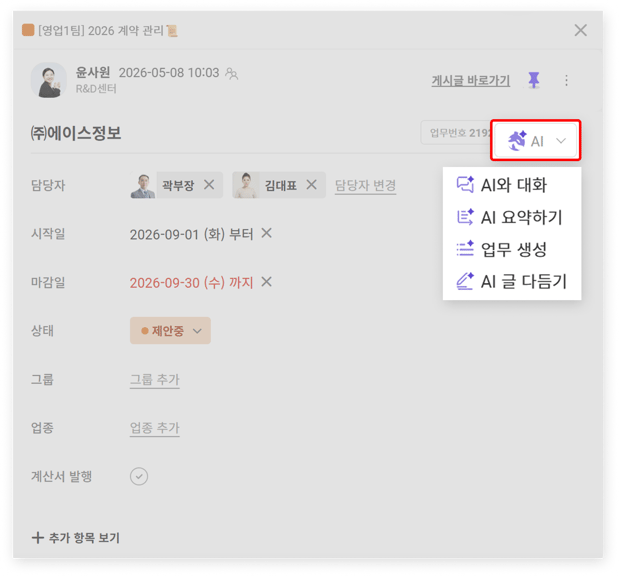
게시글이나 업무의 제목 오른쪽에 있는 AI 버튼( )을 누르면 기능 메뉴가 열려요. 원하는 기능을 고르면 AI 헬퍼가 바로 실행해 줘요.
| 메뉴 | 하는 일 |
|---|---|
| AI와 대화 | 이 글(업무)에 대해 AI에게 질문하고 대화를 이어가요. |
| AI 요약하기 | 내용을 요약해 줘요. |
| 업무 생성 | 글 내용을 바탕으로 업무를 만들어요. |
| AI 글 다듬기 | 본문을 다듬어 줘요. |
2) 글 일부를 드래그해서 쓰기
글을 읽다가 궁금한 문장이 있다면 그 부분만 드래그해 보세요. 게시글 왼쪽에 'Repattern AI' 메뉴가 바로 나타나요. AI 아이콘을 한 번 더 누르지 않아도 된답니다.
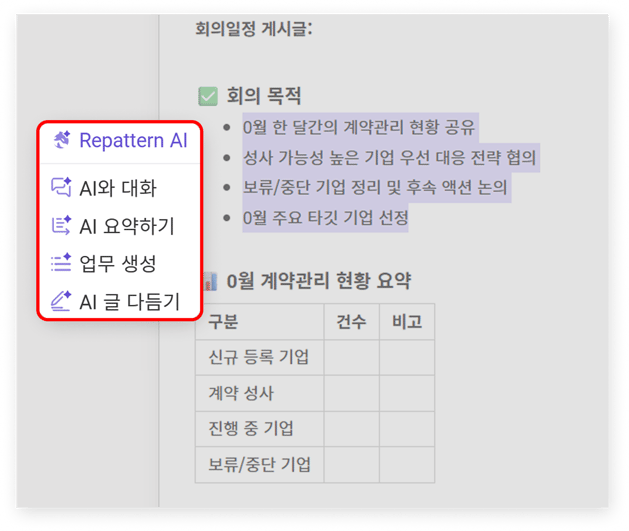
- AI와 대화: 선택한 문장에 대해 질문해요.
- AI 요약하기: 선택한 부분을 요약해요.
- 업무 생성: 선택한 내용으로 업무를 만들어요.
3) 긴 글은 펼치기 전에 AI로 요약하기
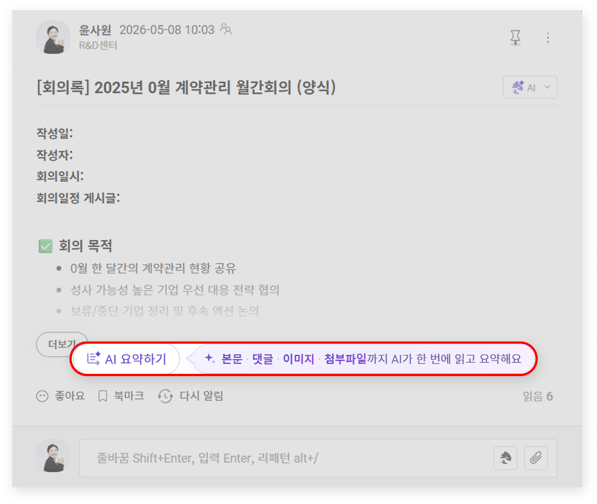
긴 글이 접혀 있으면 '더보기' 옆에 'AI 요약하기' 버튼( )이 함께 보여요. 누르면 리패턴 패널이 열리고, 이 글의 요약 요청이 바로 전송돼요.
본문뿐 아니라 댓글, 이미지, 첨부파일까지 AI가 한 번에 읽고 요약해 줘요. 글 전체를 펼쳐서 읽기 전에 알아야 할 내용과 내가 해야 할 일을 먼저 확인할 수 있어요.
💡 TIP. 'AI 요약하기'는 글이 접혀 있을 때 보여요
글을 '더보기'로 펼치면 이 버튼은 사라져요. 펼친 뒤에 요약하고 싶다면 제목 오른쪽 AI 버튼의 'AI 요약하기'를 사용하세요.
2. 게시글을 작성할 때 AI 활용 하기
1) 글쓰기 화면 하단의 AI 버튼
글쓰기 화면 하단의 AI 버튼( )을 누르면 AI 헬퍼의 기능 목록이 열려요.
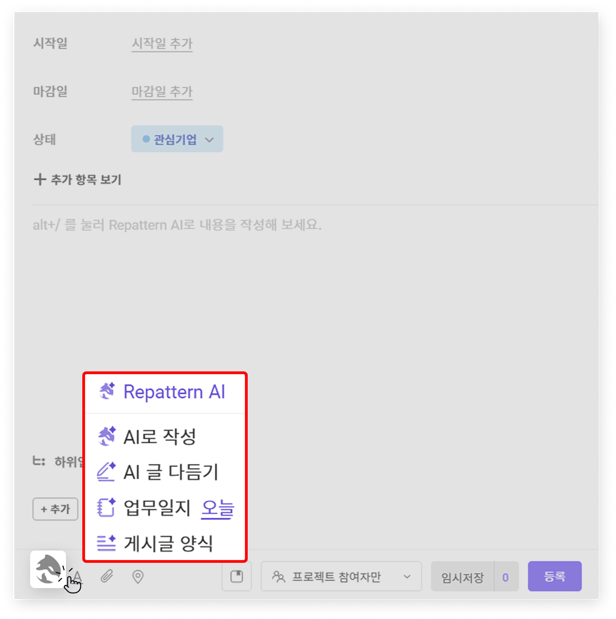
- AI로 작성: AI에게 글 작성을 요청해요.
- AI로 글 다듬기: AI에게 작성된 글을 다듬어 달라고 요청해요.
- 업무일지: 날짜를 골라 업무일지를 작성해요.
- 게시글 양식: 게시글 양식을 골라 글을 시작해요. (게시글 템플릿 기능📝)
👨🏫 업무일지는 이렇게 작성해보세요.
- 기능 목록에서 업무일지의 날짜(오늘, 어제 또는 직접 선택)를 골라요.
- '작성'을 누르면 리패턴 패널로 이동하고, 해당 날짜의 업무일지 작성 요청이 자동으로 전송돼요.
- 완성된 업무일지를 보면서 대화로 내용을 다듬어요.
💡 TIP. 게시글 양식과 업무일지가 AI 헬퍼로 합쳐졌어요
이전에는 글쓰기 화면의 'AI로 생성하기'에서 게시글 양식과 일일 업무 일지를 만들었어요. 이제는 AI 헬퍼에서 요청하고, 같은 대화 안에서 결과를 이어서 다듬을 수 있어요.
2) 작성 중, 글 일부를 드래그해서 쓰기
글을 쓰다가 일부 문장을 드래그하면 글쓰기 창 왼쪽에 AI 메뉴가 바로 나타나요.
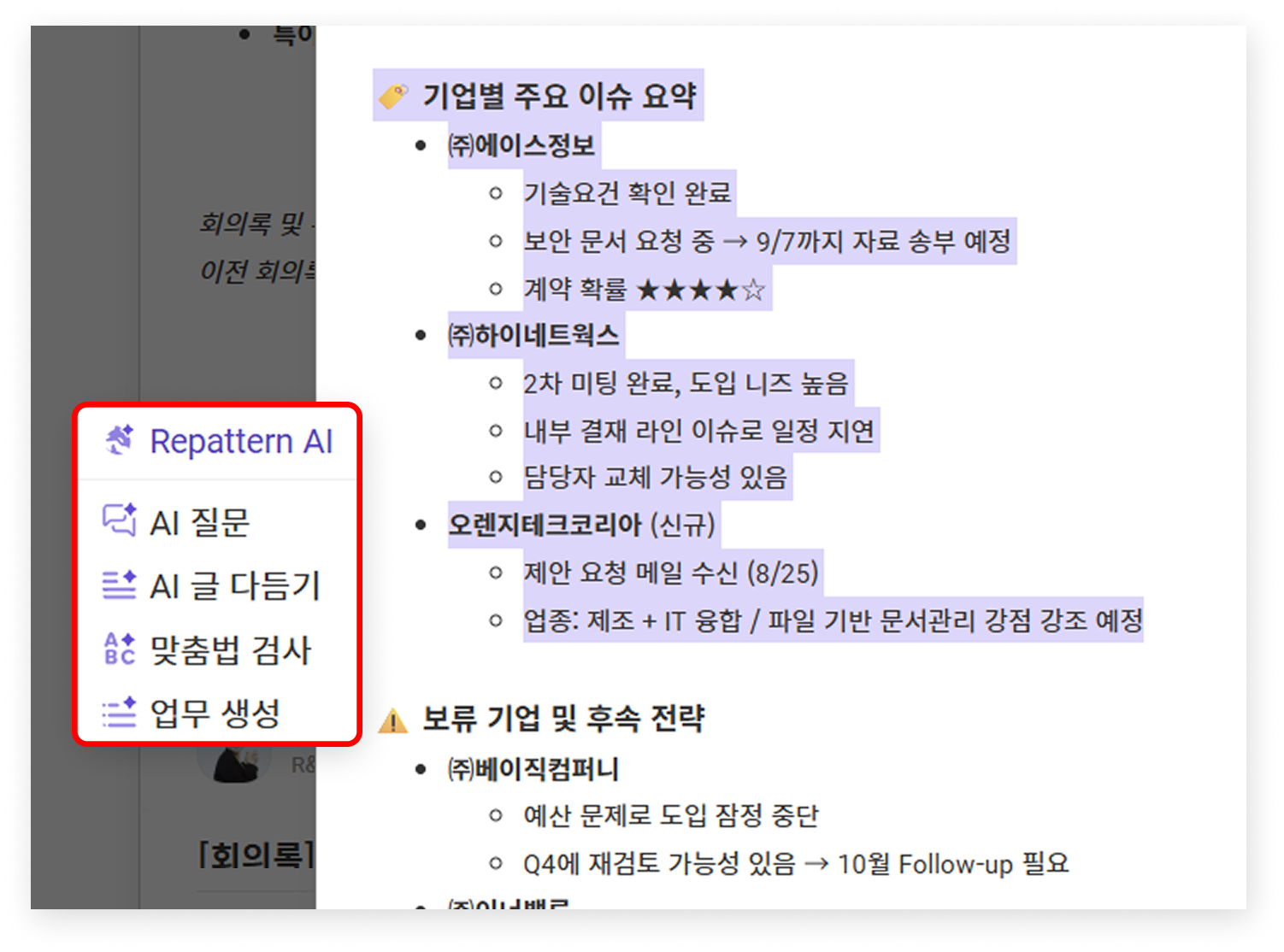
- AI 질문: 선택한 문장을 기반으로 AI에게 질문해요
- AI 글 가다듬기: 문장을 자연스럽게 다듬어요.
- 맞춤법 검사: 맞춤법을 검사해요.
- 업무 생성: 선택한 내용으로 별도 업무를 만들어요.
3. 쌓인 알림을 AI로 요약하기
미확인 알림이 많이 쌓이면 알림 창의 '모두 읽음' 옆에 'AI 요약하기' 버튼( )이 나타납니다! 알림을 하나씩 열어 보거나 한꺼번에 읽음 처리하기 전에, 중요한 알림을 먼저 확인할 수 있어요.
- 상단의 알림(종 모양) 아이콘을 눌러 알림 창을 열어요.
- 'AI 요약하기'를 눌러요.
- 알림 창이 닫히고 리패턴 패널에서 미확인 알림 요약이 시작돼요. 확인해야 할 알림과 내가 해야 할 일을 짚어 줘요.
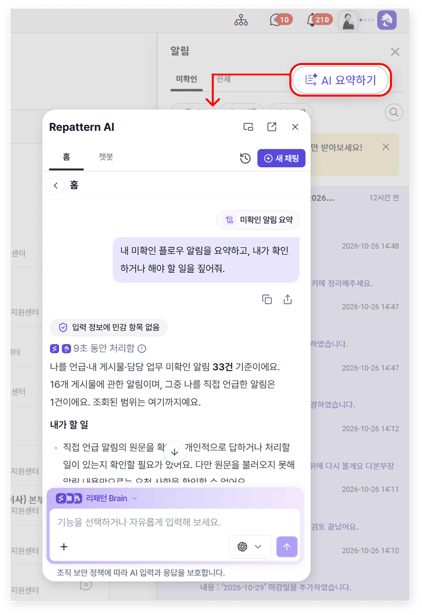
※ 이 버튼은 미확인 알림이 20건 이상일 때 보여요.
4. 자주 묻는 질문 (FAQ)
Q. 게시글 양식 생성과 일일 업무 일지는 어디로 갔나요?
A. 두 기능은 AI 헬퍼로 합쳐졌어요. 글쓰기 화면 하단의 AI 버튼에서 업무일지와 게시글 양식을 요청할 수 있어요. 사용 방법은 상단 매뉴얼의 '2. 게시글을 작성할 때 AI 활용 하기'를 확인해 주세요.
Q. 기존 AI 기능으로 남아 있는 건 무엇인가요?
A. 아래 두 가지가 남아 있어요.
- 새 프로젝트를 만들 때 사용하는 AI 프로젝트 생성
- 업무 화면에서 사용하는 AI 업무 검색
Q. 플로우의 'AI 기능 설정'을 끄면 어떻게 되나요?
A. 위의 기존 AI 기능 두 가지(AI 프로젝트 생성, AI 업무 검색)만 사용이 제한돼요.
Q. 웹에서 찾아 주길 기대하고 질문했는데 플로우 안의 자료가 나와요. 🥲
A. AI 헬퍼는 자료를 검색할 때 플로우 내 자료와 Wiki, 드라이브를 먼저 찾도록 되어 있어요. 그래서 웹 검색을 기대한 질문에도 플로우 안의 자료가 먼저 검색될 수 있어요.
Q. 드라이브 파일 내용을 검색했는데 답이 파일과 달라요.
A. 드라이브 검색은 파일 본문 내용을 정확하게 찾아오기보다, 관련된 파일이 있다는 사실을 먼저 알려 주는 경우가 있어요. 검색 결과가 파일 본문 전체를 항상 정확하게 반영하지는 않으니, 중요한 내용은 원본 파일에서 한 번 더 확인해 주세요.
사용 중에 궁금한 점이 있다면 플로우 팀에게 도움 받는 4가지 방법 ☺️을 참고해 문의해 주세요.
관련 매뉴얼