![Frame 80155.svg]](https://support.flow.team/hubfs/Frame%2080155.svg)
투표 기능 사용 방법
간단한 점심 메뉴 선정부터 사내 중요한 정책 결정까지, 투표 기능을 활용해서 우리 직원들의 의견을 쉽고 간편하게 취합할 수 있습니다.
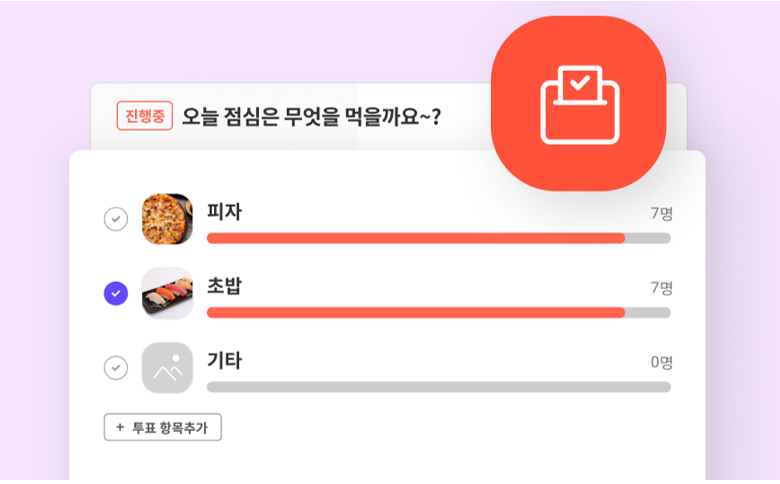
1. 투표는 2가지 방법으로 생성할 수 있습니다.
1) 텍스트 항목: 자유로운 선택 사항에 대한 의견을 모을 때 활용해주세요. (ex. 메뉴, 정책, 콘텐츠 등)
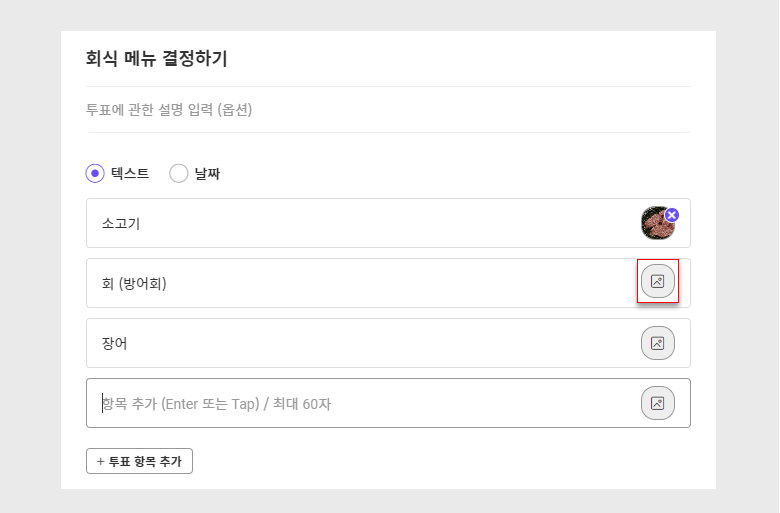
Tip! > 텍스트 항목은 우측의 '이미지' 아이콘을 클릭해서 각 항목과 관련된 이미지를 추가할 수 있어요.
2) 날짜 항목: 특정 일정을 정해야 할 때 활용해주세요. (ex. 회식, 미팅, 워크샵 일정 등)
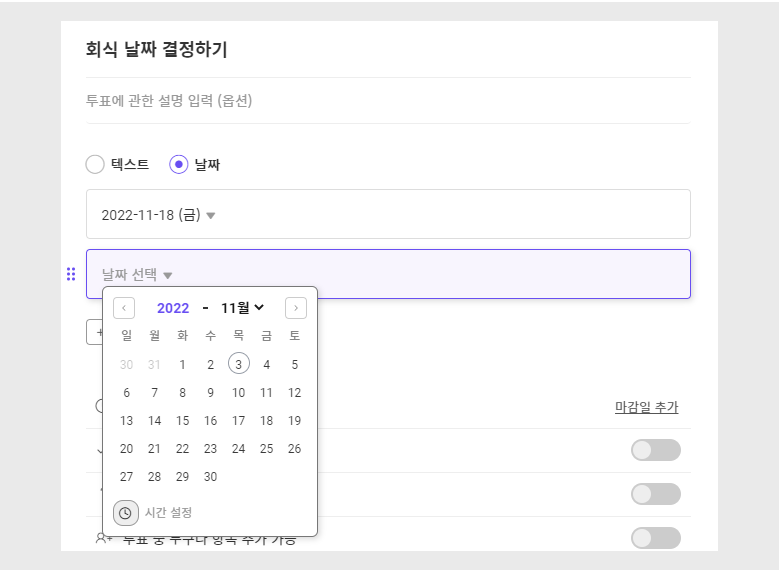
2. 투표의 성격에 따라 다양한 옵션을 설정할 수 있습니다.
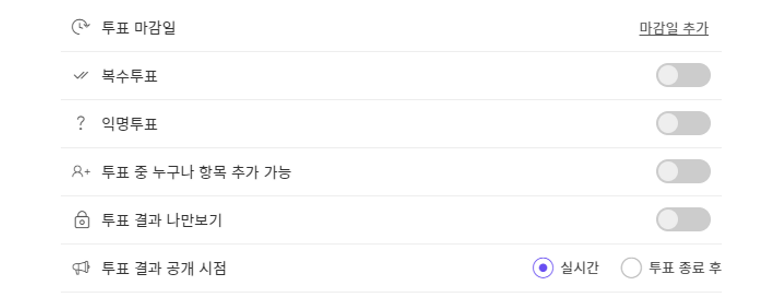
1) 투표 마감일 : 지정한 마감일에 투표가 자동 종료됩니다.
2) 복수투표 : 투표 참여자가 여러 개의 항목을 선택해서 투표 할 수 있습니다.
3) 익명 투표 : 누가 투표에 참여했는지, 어떤 투표 항목을 선택 했는 지 숨겨서 운영할 수 있습니다.
- 익명 투표 옵션은 투표를 등록한 이후에는 변경할 수 없습니다.
- 익명 투표 옵션은 투표를 등록한 이후에는 변경할 수 없습니다.
4) 투표 중 누구나 항목 추가 가능 : 프로젝트 참여자 누구나 투표 선택 항목을 추가할 수 있습니다.
5) 투표 결과 나만 보기 : 작성자 외에는 투표 결과를 조회 할 수 없습니다. (투표 항목 별 결과 및 참여자
6) 투표 결과 공개 시점
- 실시간: 실시간으로 투표 현황을 확인할 수 있습니다.
- 투표 종료 후: 투표가 종료된 이후에 결과를 확인할 수 있습니다.
6) 투표 결과 공개 시점
- 실시간: 실시간으로 투표 현황을 확인할 수 있습니다.
- 투표 종료 후: 투표가 종료된 이후에 결과를 확인할 수 있습니다.
3. 누가 투표에 참여했는지, 아직 참여하지 않았는지 확인할 수 있습니다.
투표 게시물 내 '00명 참여 중 >'을 클릭하면, 누가 참여했고 누가 참여하지 않았는 지 확인할 수 있습니다. (익명 투표의 경우에는 조회되지 않습니다.)
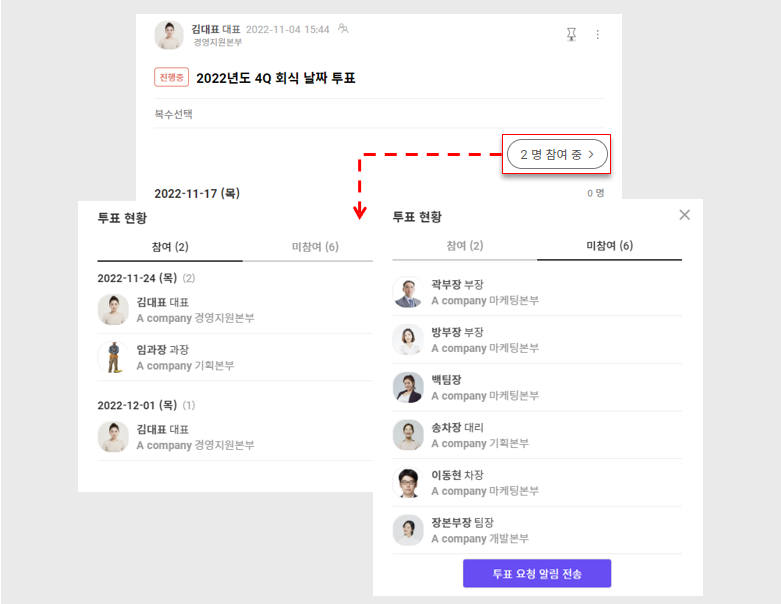
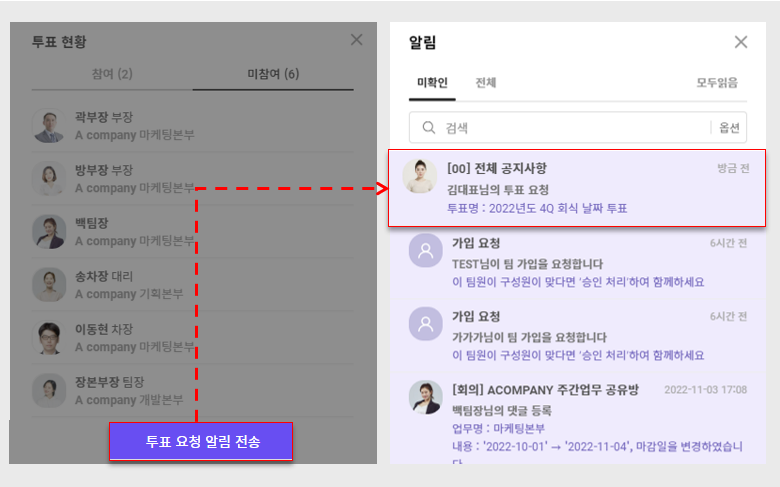
Tip! > 아직 투표에 참여하지 않은 참여자에게는 알림을 보내보세요. (알림리스트 확인)
4. 세부 사항
1) 투표는 프로젝트에 참여한 구성원만 참여할 수 있습니다.
2) 종료된 투표는 다시 시작할 수 없습니다.
3) 종료된 투표 내 세부 항목은 수정할 수 없습니다.
4) 이미 투표에 참여한 참여자가 있을 경우에는 투표 항목 및 유형(텍스트/날짜)을 수정할 수 없습니다.
5) 투표 항목은 50개까지 추가할 수 있습니다.