![Frame 80155.svg]](https://support.flow.team/hubfs/Frame%2080155.svg)
PC에서 푸시 알림이 오지 않는다면, 아래 내용에 따라서 4가지 설정 사항을 확인해주세요.
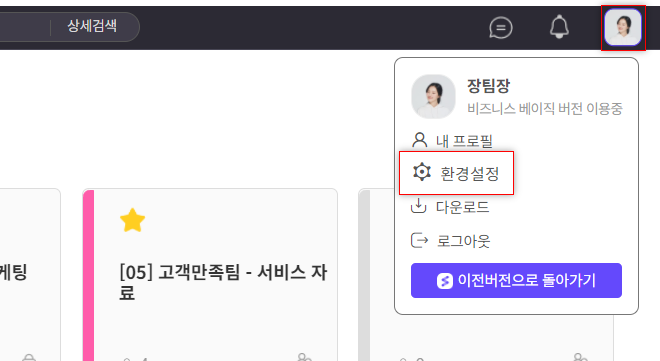
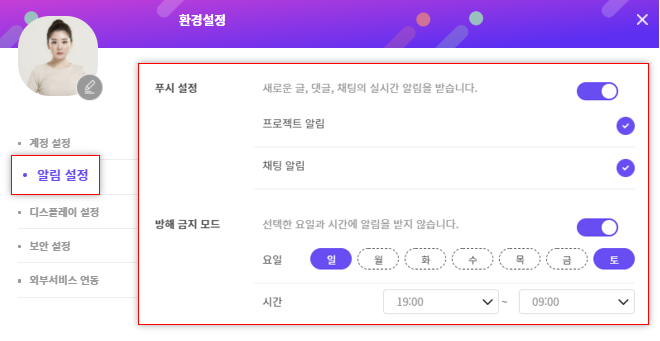
1. 환경설정의 푸시 알림, 방해금지 모드 확인하기
'환경설정 > 알림 설정'에서 푸시 설정과 방해금지모드가 올바르게 설정되어 있는지 확인해주세요.
Tip!
플로우 PC앱 미니창 모드를 사용 중인 경우에는 전체창 모드로 변경 후 마스터 알림 설정을 확인해주세요~!
2. 프로젝트 알림 설정 확인하기
프로젝트 별 알림 설정에서 푸시 설정이 활성화되어 있는지 확인해주세요. 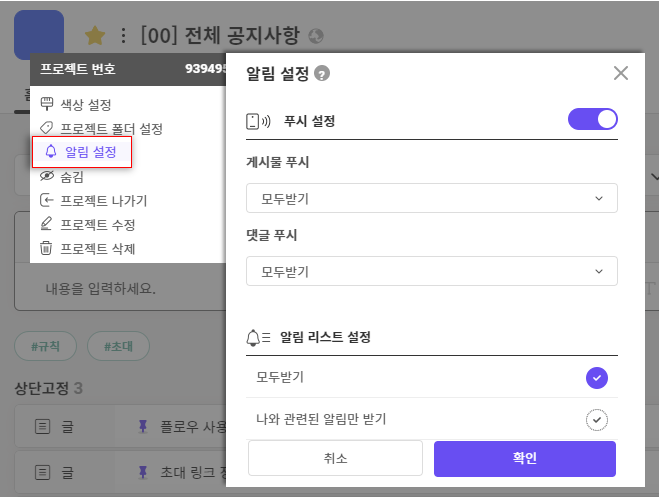
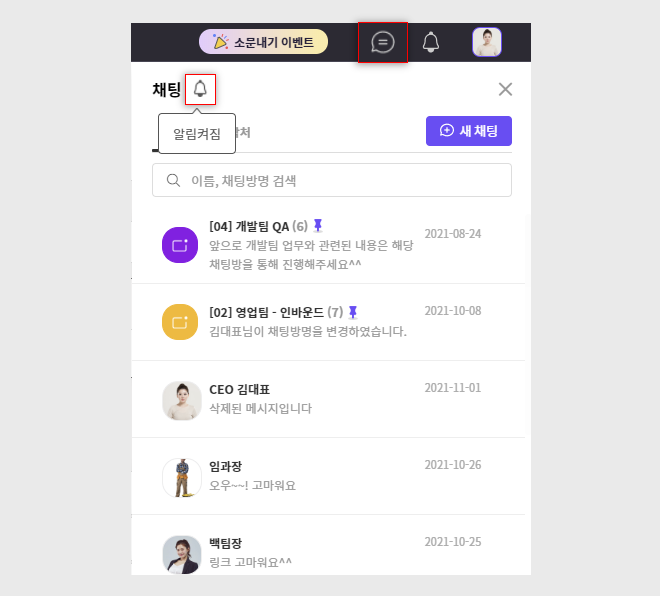
3. 채팅 알림켜짐 확인하기
채팅 내 '종모양 아이콘'을 클릭하여 알림을 끄고 킬 수 있습니다. 푸시 알림이 켜져 있는지 확인해주세요.
4. (윈도우) PC설정 확인하기
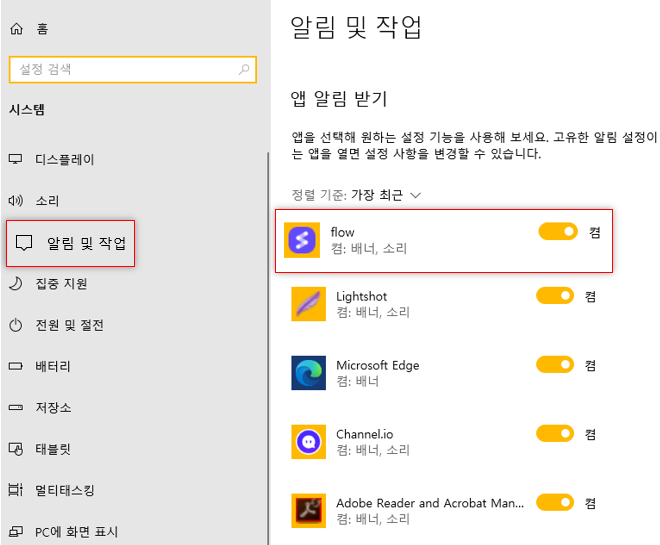
PC 윈도우 상에 플로우 어플의 알림이 활성화 되어있는지 확인해주세요. 윈도우 설정에서 확인할 수 있습니다.
1) '시작 메뉴 > 설정 > 시스템' 으로 이동합니다. 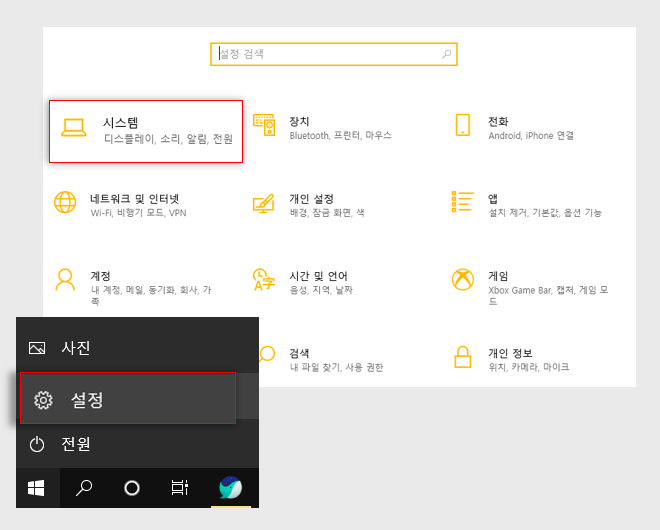
2) '알림 및 작업 > 플로우' 에서 플로우 어플의 알림 활성화 여부를 확인해주세요.
Tip!
- 웹 브라우저(크롬, 웨일, 엣지 등)에서 플로우를 이용중인 경우에는, 각 브라우저 별 알림 설정 여부도 확인해주세요.
3) 알림배너 표시 여부 확인하기 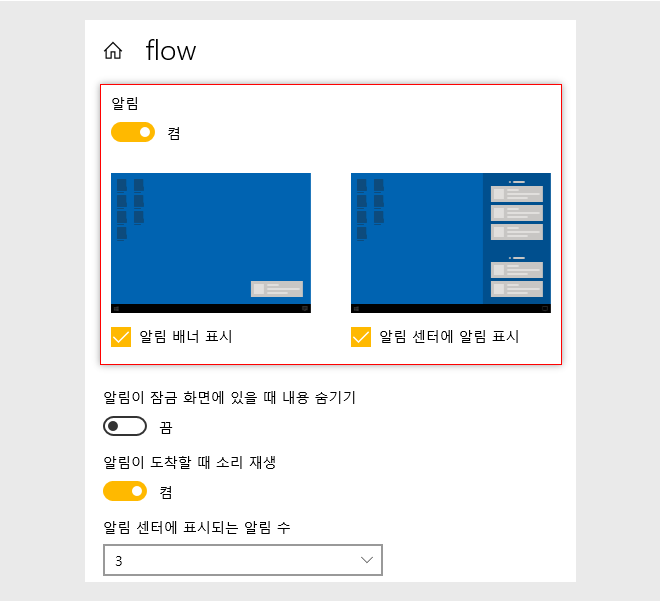
5. (윈도우11) 알림 > 포커스 지원 > 집중 지원 확인하기
PC 윈도우 상에 '포커스 지원 > 집중 지원' 이 비활성화 되어 있는지 확인해 주세요. 포커스 지원은 윈도우 11 부터만 적용되는 윈도우 자체 기능입니다.
1) '시작 메뉴 > 설정 > 시스템 > 알림' 으로 이동하기 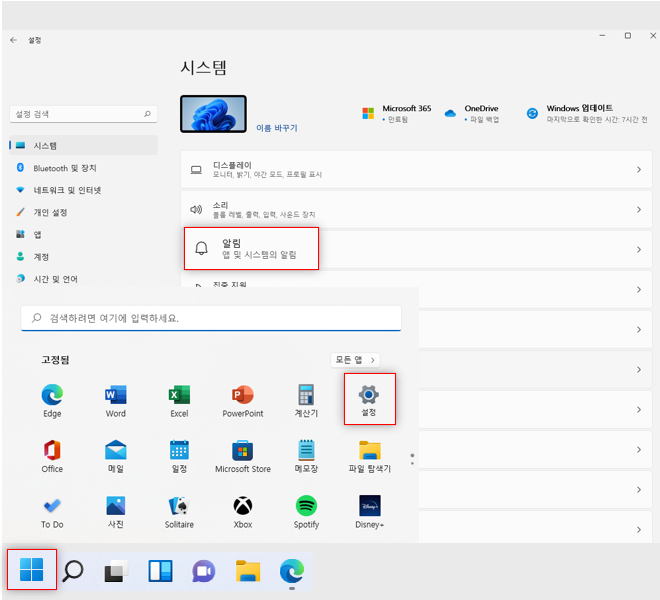
2) '알림 > 포커스 지원' 으로 이동합니다. 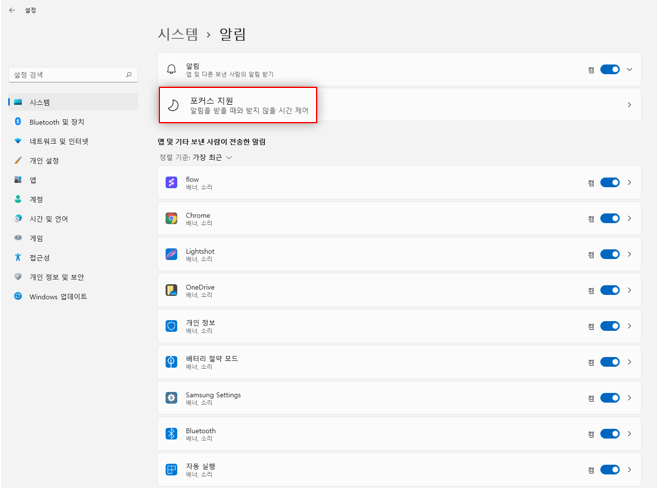
3) '포커스 지원' 항목이 해제로 설정되어 있는지 확인하기.
'자동 규칙' 항목이 모두 '끔'으로 설정되어 있는지 확인하기.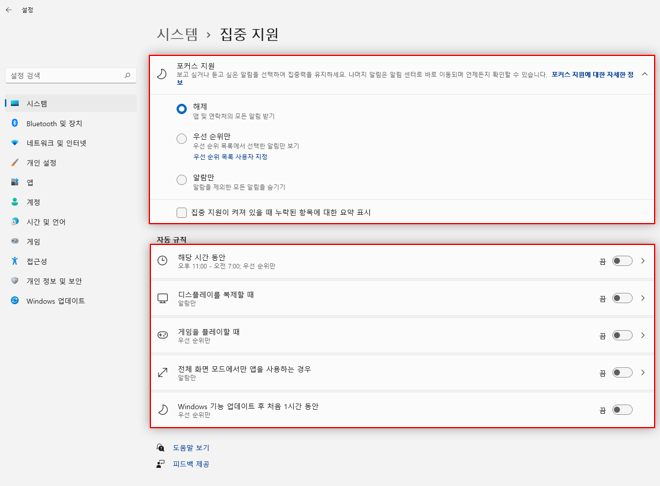
6. 웹 브라우저 사용 시, 브라우저 별 알림 설정 확인하기
각 브라우저 별 알림 설정에서 브라우저 알림이 활성화되어 있는 지 확인해주세요.
1) 크롬
크롬 브라우저 주소창에 아래 링크를 입력하면, 바로 알림 설정 페이지로 이동합니다.
(링크: chrome://settings/content/notifications)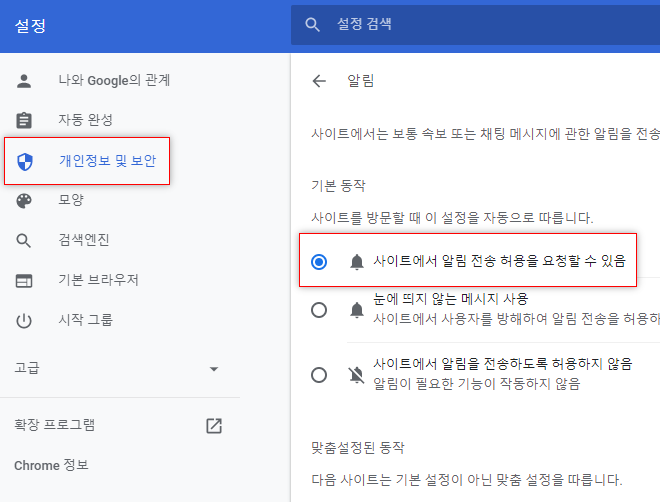
2) 웨일
웨일 브라우저 주소창에 아래 링크를 입력하면, 바로 알림 설정 페이지로 이동합니다.
(링크: whale://settings/content/notifications)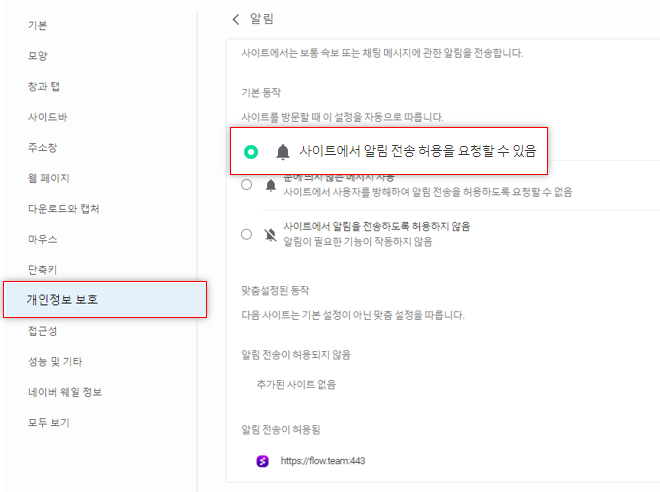
3) 엣지
엣지 브라우저 주소창에 아래 링크를 입력하면, 바로 알림 설정 페이지로 이동합니다.
(링크: edge://settings/content/notifications)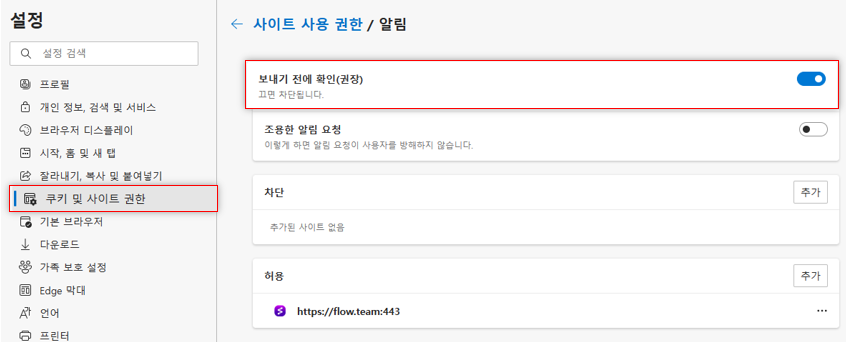
5. 모든 내용을 확인했는데도 알림이 오지 않는다면?
고객센터>문의하기를 통해 플로우팀에 문의해주세요. 현상에 대해 확인 후 해결 도와드리겠습니다.