![Frame 80155.svg]](https://support.flow.team/hubfs/Frame%2080155.svg)
우리 회사의 부서 정보에 맞게 조직도를 등록하고 관리할 수 있습니다. 기업 내 관리자가 개별로 등록하거나, 엑셀을 이용해서 일괄로 정보를 등록하는 것도 가능합니다.
1. 어드민 페이지 접속하기
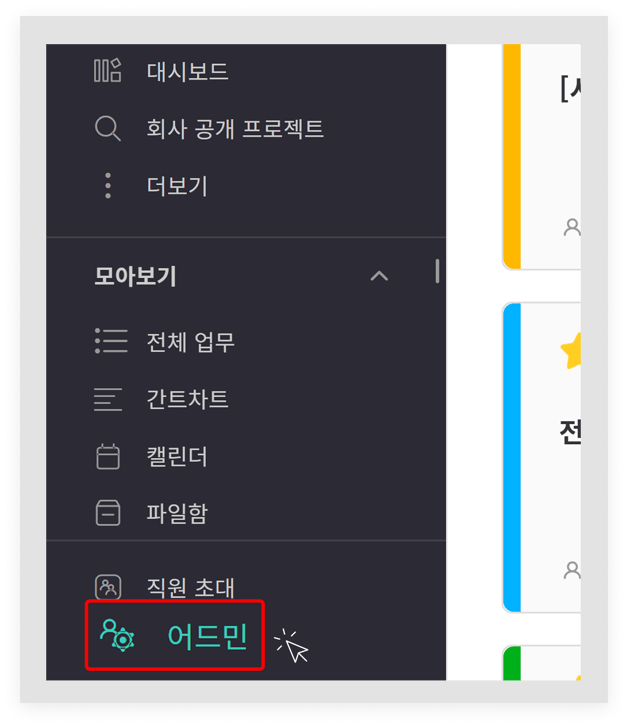
플로우 로그인 후, 좌측 하단의 '어드민'을 선택하여 관리자 페이지로 이동합니다.
TIP.
어드민 메뉴 버튼은 전체 관리자만 확인이 가능합니다.
2. '조직도 관리' 진입하기
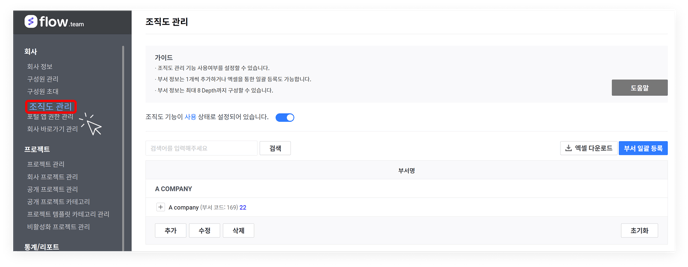
회사 카테고리에서 '조직도 관리'를 누르면, 우리 회사의 조직도 기능을 활성화하고 부서 정보를 추가/수정할 수 있습니다.
3. 조직도 관리 기능 활성화하기
조직도 기능을 활성화해야 부서 정보를 추가하고 수정할 수 있습니다. 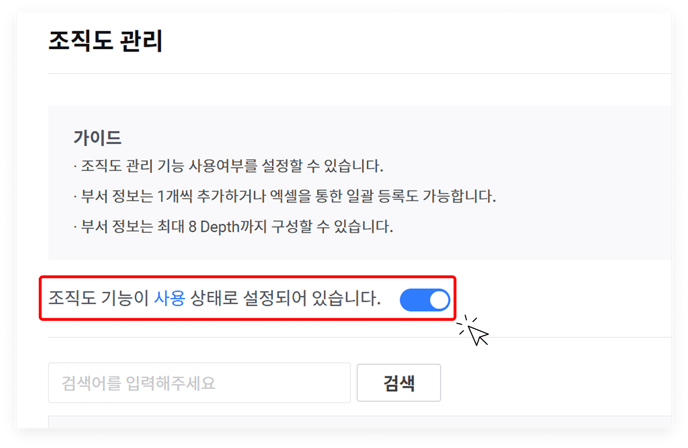
4. 부서 추가하기
부서는 총 8depth(8단계)까지 여유 있게 추가할 수 있습니다. (ex. 회사>본부>팀>파트)
1) 부서 개별 추가하기
'추가' 버튼을 누른 후, 부서 정보를 1개씩 추가할 수 있습니다. 등록 후 마우스 드래그로 부서 순서 및 소속을 쉽게 변경할 수 있습니다. -png.png?width=2080&height=998&name=Group%201410105899%20(1)-png.png)
2) 부서 정보 일괄 등록하기
회사 내 부서가 많을 경우 '부서 일괄 등록'을 선택하여 한번에 등록합니다. 팀/부서가 총 50개 이상으로 많을 때에 추천드립니다. (부서 일괄 등록 방법 자세히 보기) 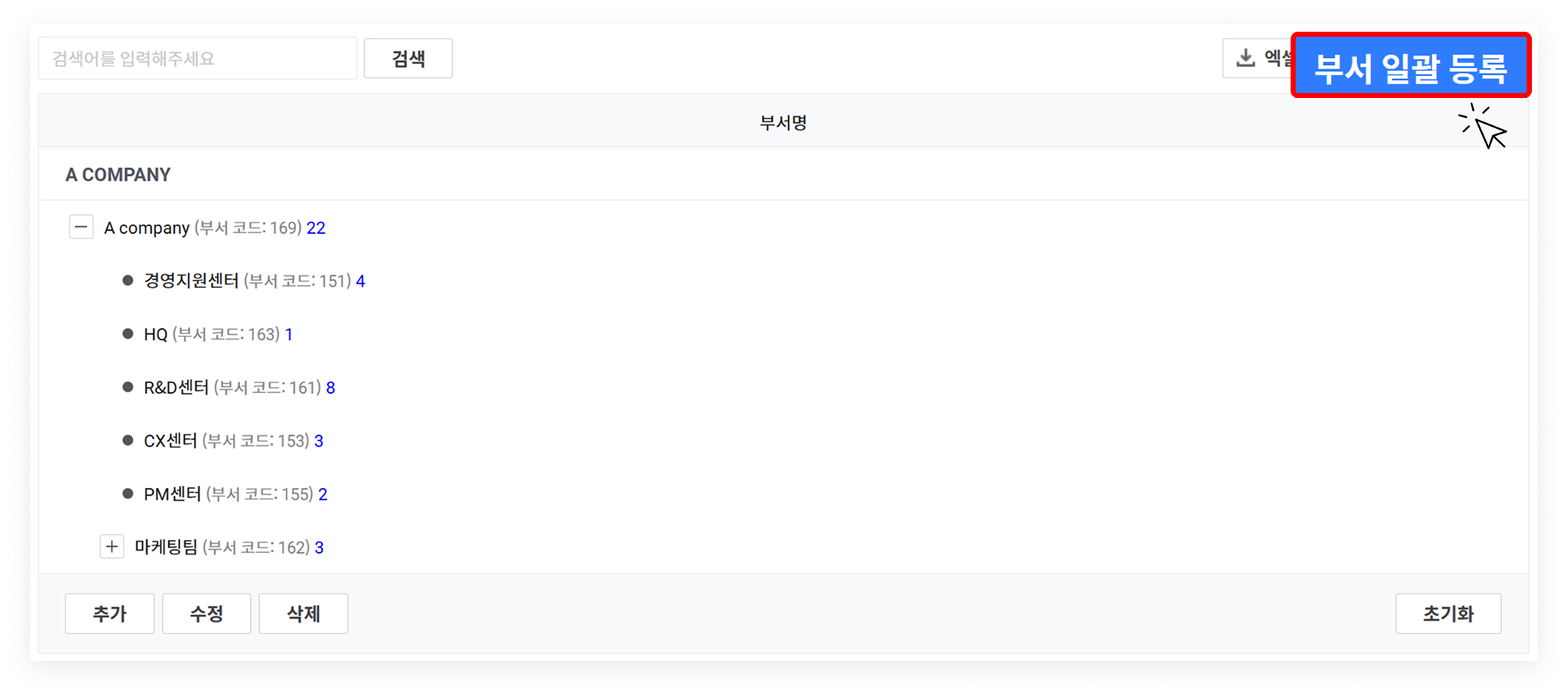
4. 부서 정보 변경하기
조직 개편에 따라 변경된 부서(팀) 이름, 순서를 변경하거나, 등록된 부서(팀) 정보를 삭제할 수 있습니다.
1) 부서(팀) 이름 수정하기
정보 변경이 필요한 부서(팀)를 누른 후 '수정'을 클릭하여 수정할 수 있습니다.-png.png?width=592&height=635&name=Group%201410105903%20(3)-png.png)
2) 부서 순서, 배치 변경하기
변경이 필요한 부서(팀)를 마우스로 선택한 후 드래그하여 순서 및 부서 depth를 변경할 수 있습니다. 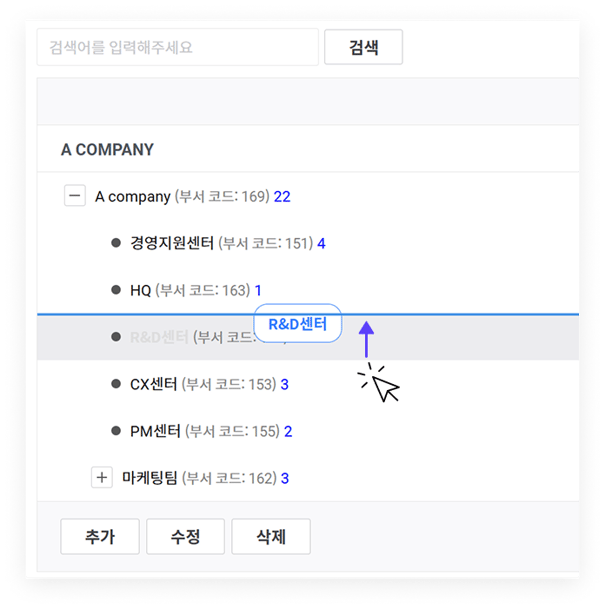
3) 부서 삭제하기
삭제가 필요한 부서(팀)를 선택한 후 '삭제'를 클릭하면, 부서(팀)를 삭제할 수 있습니다.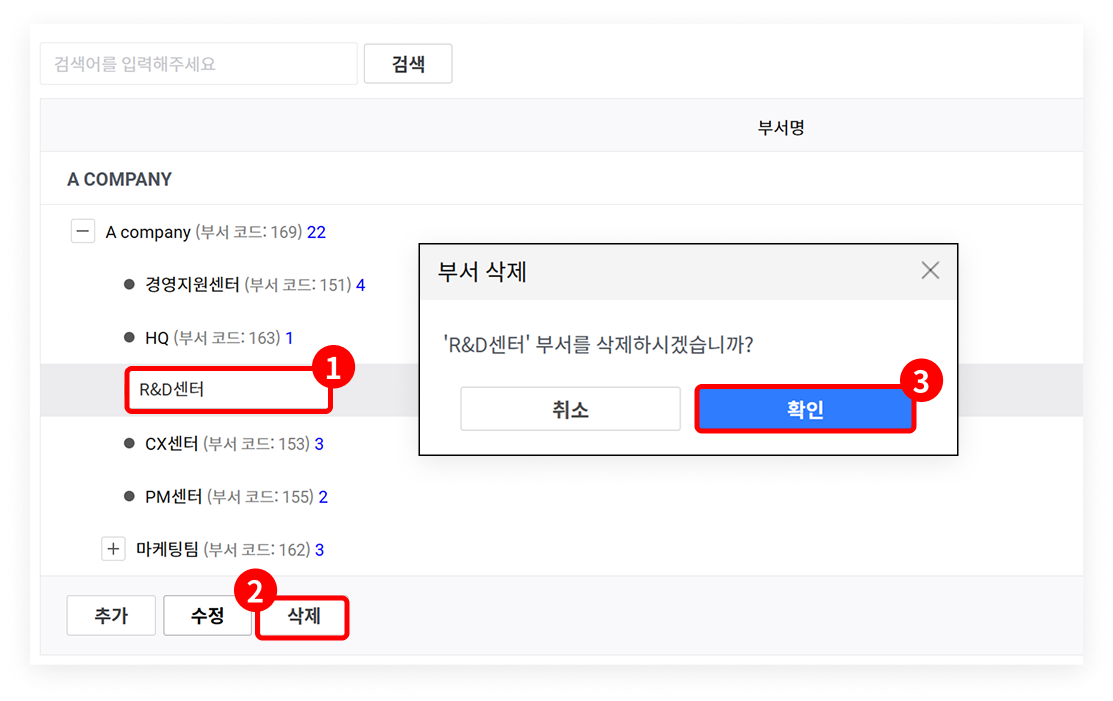
5. 부서 정보 검색하기
부서 키워드를 입력하여 원하는 부서(팀)를 검색할 수 있습니다. 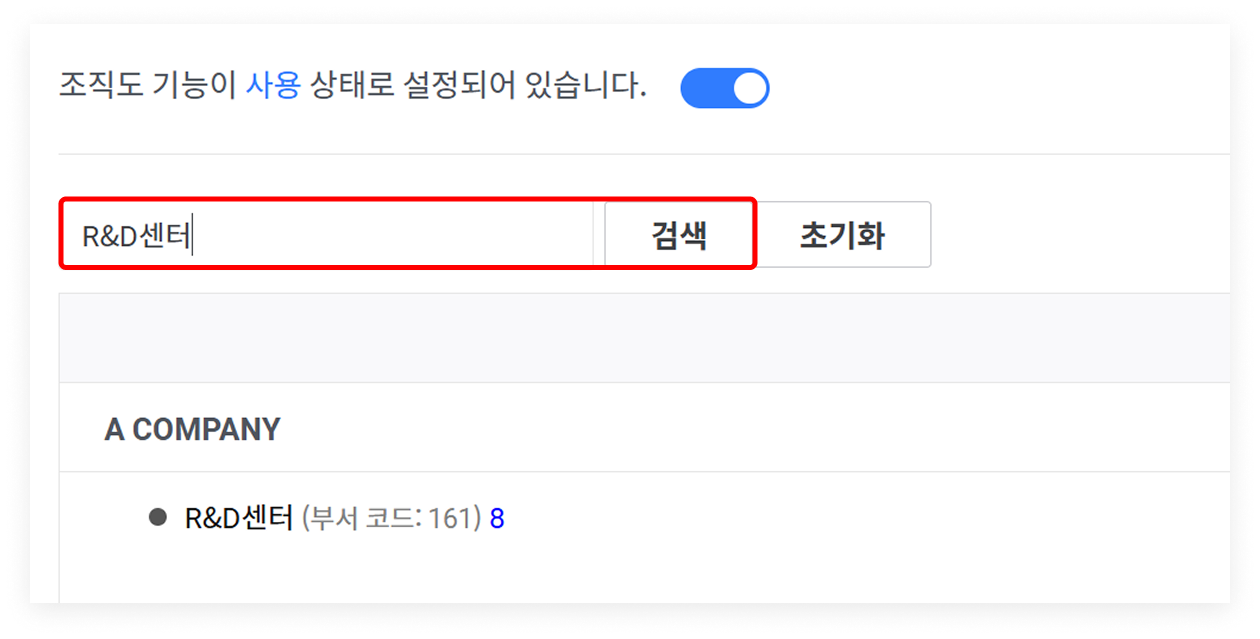
<관련 게시글>
1. 구성원(직원) 부서 정보 반영하기
2. 부서 일괄 등록하기