![Frame 80155.svg]](https://support.flow.team/hubfs/Frame%2080155.svg)
조직도에 등록한 부서 정보는 이미 등록된 직원에게 반영하거나, 신규 직원들을 등록할 때에 반영할 수 있습니다.
1. '어드민 > 구성원 관리' 이동
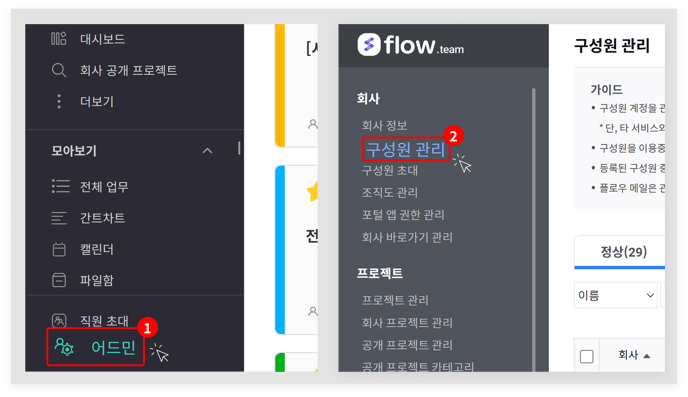
플로우 로그인 후, 좌측 하단의 '어드민'을 선택하여 관리자 페이지로 이동한 후, '구성원 관리'를 선택합니다.
TIP.
'어드민'은 우리 회사의 플로우 관리자에게만 보여지는 기능입니다. 플로우 관리자는 현재 관리자가 추가로 지정하거나 해제할 수 있습니다. (관리자 추가 지정 방법 바로가기)
2. 이미 구성원으로 등록된 직원들의 부서 정보 반영하기
'구성원 관리' 메뉴 진입 후, '정상' 탭 내에서 현재 기업 내 구성원 목록을 먼저 확인합니다.
-png.png?width=688&height=385&name=Group%201410105922%20(1)-png.png)
1) 직원 부서 정보 개별 반영하기
정보 변경이 필요한 직원을 클릭한 뒤 '구성원 정보' 창에서 수정된 정보를 반영할 수 있습니다. 특정 인원만 부서 이동이 있을 경우 등에 사용하기에 좋습니다. 
(1) 부서명 변경 - 직접 부서명 입력하여 변경
'부서명' 란을 클릭하여 변경할 부서명을 검색 및 지정해서 직접 변경할 수 있습니다. 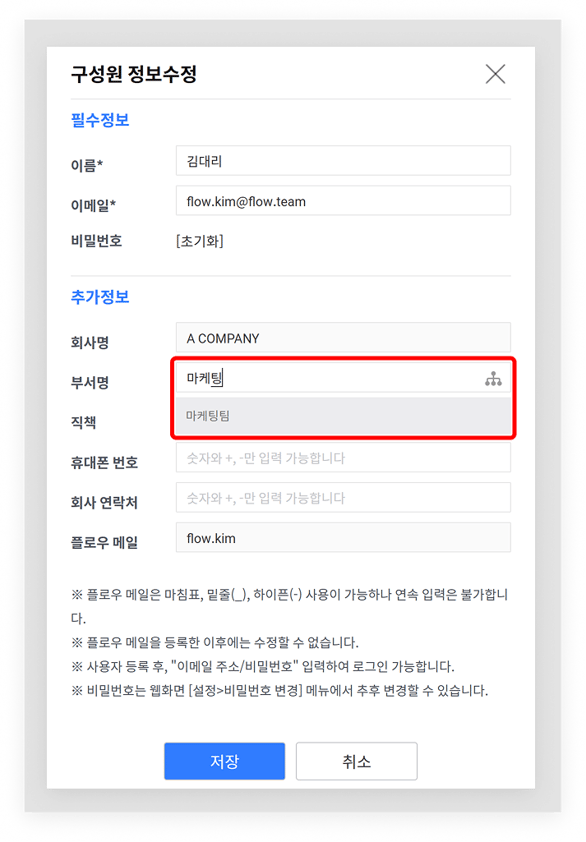
(2) 부서명 변경 - 조직도 선택하여 변경
등록되어 있는 조직도 정보를 확인하고, 직접 선택하여 변경할 수 있습니다. 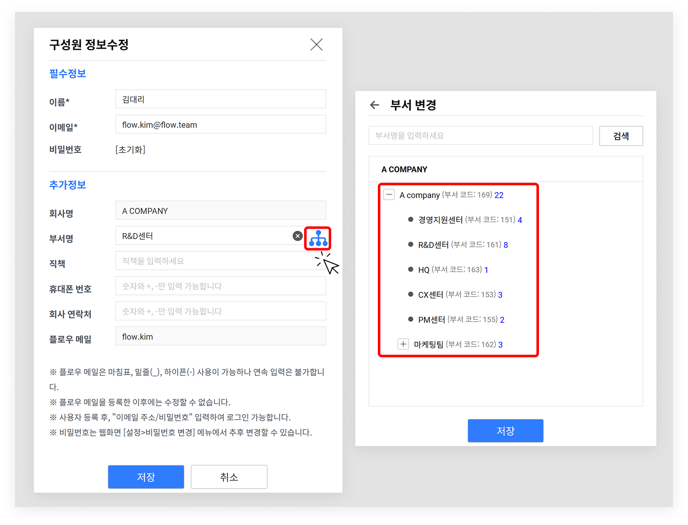
2) 여러 직원의 부서정보를 일괄 반영하기
구성원 관리 화면에서 여러 직원을 선택하여 한 번에 부서정보를 반영/변경할 수 있습니다. 처음 부서 정보를 반영할 때나 대대적인 조직개편이 있을 때 활용하기에 좋습니다.
(1) 반영/변경이 필요한 직원 1명 또는 여러 명을 선택한 뒤, '부서 변경' 버튼을 누릅니다.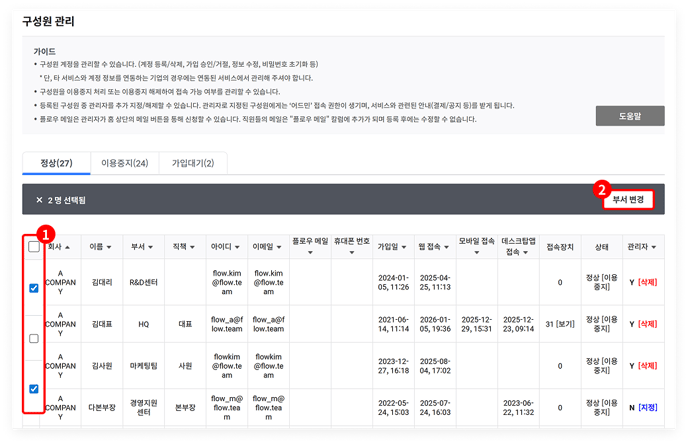
(2) 검색 또는 조직도 선택하여 반영/변경할 부서 선택하기
검색창에 직접 입력하거나, 우측의 조직도 조회 버튼을 활용하여 반영/변경할 부서명을 선택한 후 '저장'을 클릭하면 부서가 일괄적으로 반영됩니다. 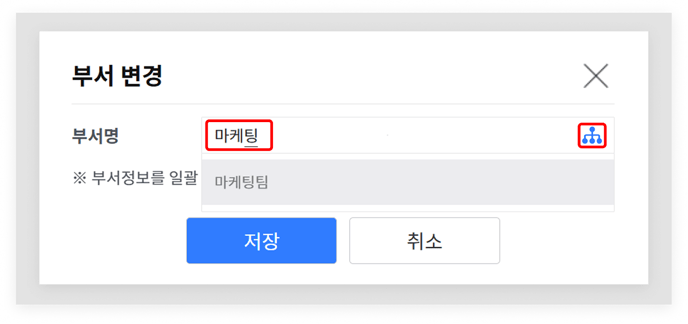
3. 신규 직원 부서 정보 반영하기
1) 직원을 한 명씩 개별 등록할 경우
'구성원 등록 > 구성원 개별 등록'을 눌러 직원 정보를 입력한 후, 위 절차와 동일하게 부서명을 직접 검색해 입력하거나 조직도 버튼을 눌러 선택한 뒤 반영합니다. 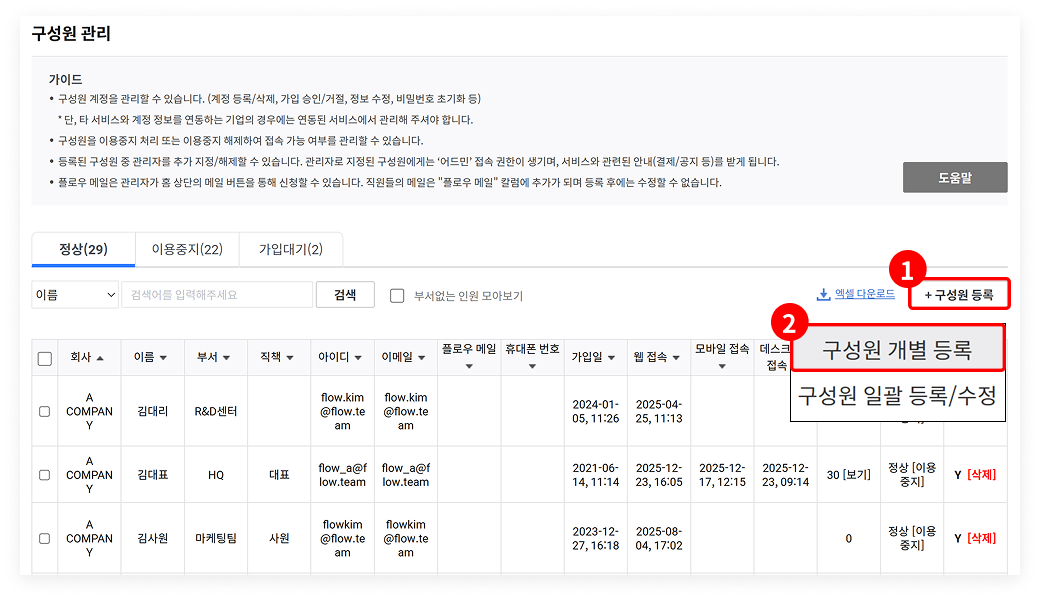
2) 직원 여러 명을 일괄 등록할 경우
직원 여러 명을 한 번에 등록해야 하는 경우, 엑셀 양식을 다운로드해 작성한 뒤 파일을 첨부하는 방식으로 일괄 등록할 수 있습니다.
(1) '구성원 등록 > 구성원 일괄 등록 / 수정' 버튼 클릭 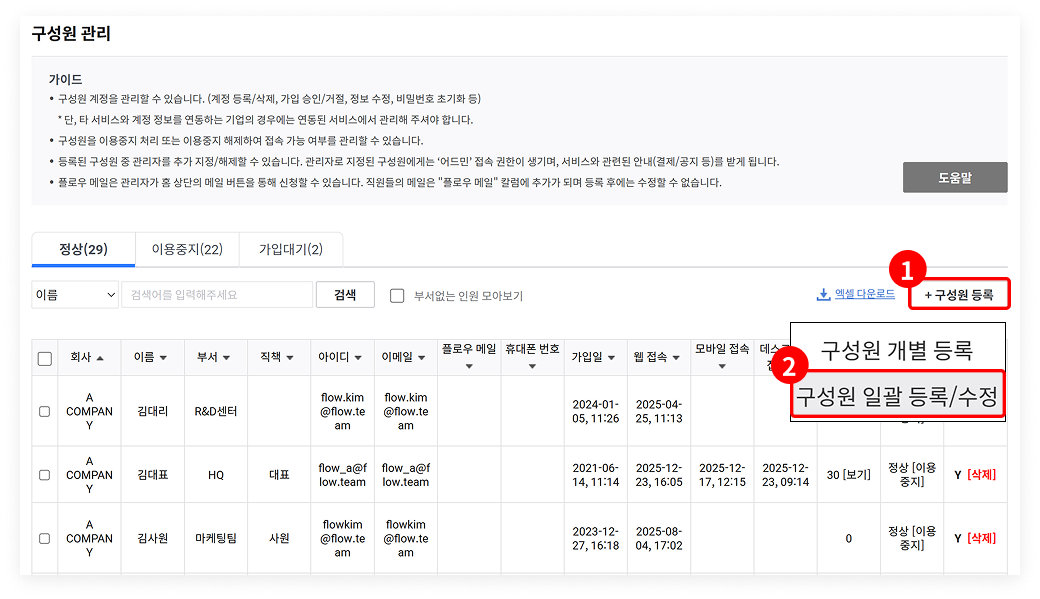
(2) 엑셀 양식 다운로드 (직원 일괄 등록 방법 자세히보기)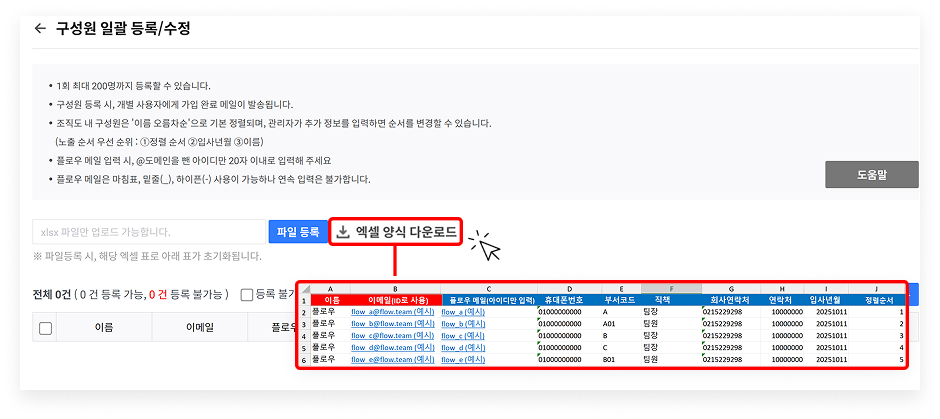
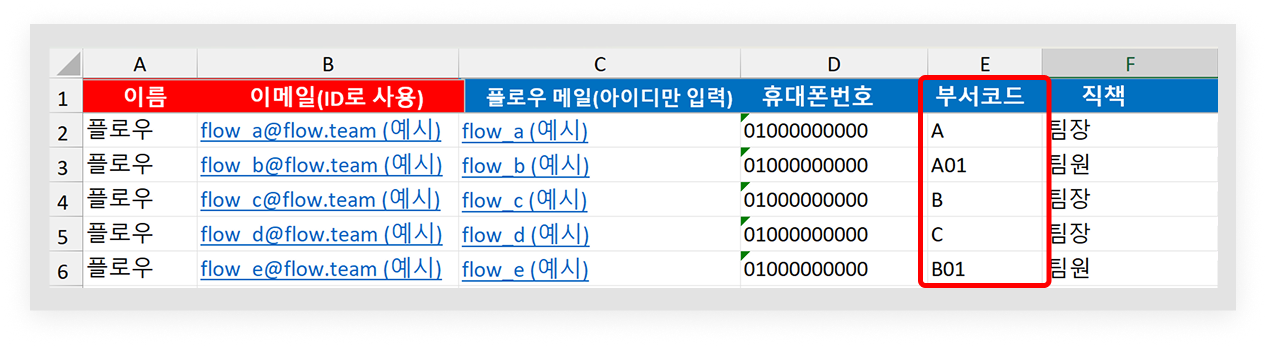
(3) 엑셀 양식 파일에 부서 코드 입력하기
엑셀 양식을 다운로드 한 후, 직원 정보와 함께 '부서코드'를 입력합니다. 부서코드는 부서 일괄 등록 시에 지정하여 등록할 수 있습니다. (부서 일괄 등록 방법 자세히 보기)
TIP.
- 부서 일괄 등록을 하지 않은 경우에는 부서코드를 확인할 수 없습니다.
- 직원 일괄 등록을 완료한 후에 부서 정보는 따로 반영해줘야 합니다.