리패턴(AI)을 이용하는 세 가지 방법
| 방법 | 이럴 때 | 여는 곳 |
|---|---|---|
| 리패턴 메인페이지 | 전체 화면에서 AI와의 대화에 집중할 때 | 플로우 왼쪽 네비게이션 영역 중 'AI' 버튼(리패턴 매뉴얼) |
| 사이드패널 / 플로팅 | 하던 일을 멈추지 않고 AI를 쓰고 싶을때 | 상단 프로필 옆 AI 버튼 |
| AI 헬퍼 | 게시글·업무·글쓰기·알림 화면에서 그 내용으로 바로 AI를 쓸 때 | 각 화면의 AI 버튼 (AI 헬퍼 매뉴얼) |
💡 TIP. 결과는 리패턴 패널에서 이어져요
플로우 곳곳의 '리패턴' 버튼( )을 누르면 리패턴 패널이 열리고, 그 안에서 결과를 확인하고 대화를 이어갈 수 있어요.
한눈에 보기 👀
| 이럴 때 | 이렇게 하세요 |
|---|---|
| 패널을 열고 싶어요 | 화면 상단 프로필 옆 AI 버튼을 눌러요. |
| 플로팅이나 새 탭으로 바꾸고 싶어요 | 패널 오른쪽 위 ⋮ 에서 여는 방식을 골라요. |
| 질문하거나 자료를 검색하고 싶어요 | 홈 화면의 입력창에 요청해요. |
| 자주 하는 업무를 바로 실행하고 싶어요 | 스킬을 골라요. |
| 챗봇과 대화하고 싶어요 | '챗봇' 탭에서 챗봇을 골라요. |
| 지난 대화를 다시 보고 싶어요 | 이전 대화 아이콘을 눌러 검색해요. |
1. 사이드패널·플로팅으로 열기
1) 상단 AI 버튼으로 열기
화면 상단, 프로필 사진 옆의 리패턴 버튼()을 누르면 리패턴 패널이 열려요. 패널은 기존 화면을 옆으로 밀지 않고, 상단 메뉴 아래에서 화면 위에 겹쳐 표시돼요.
상단 메뉴가 없는 화면에서는 오른쪽 아래에 AI 버튼이 보여요.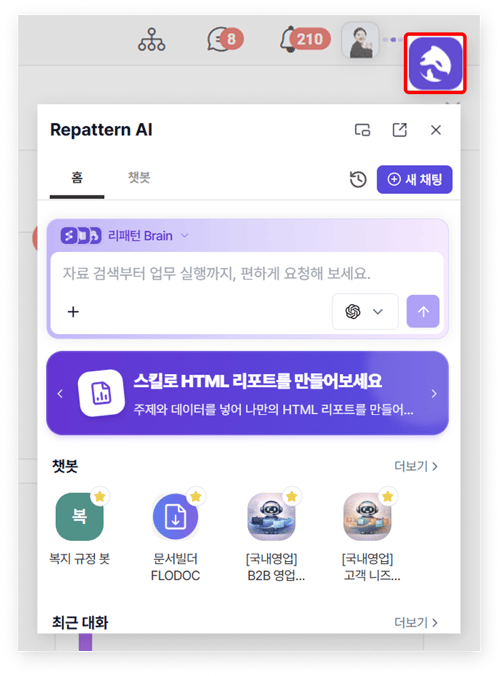
2) 여는 방식 바꾸기
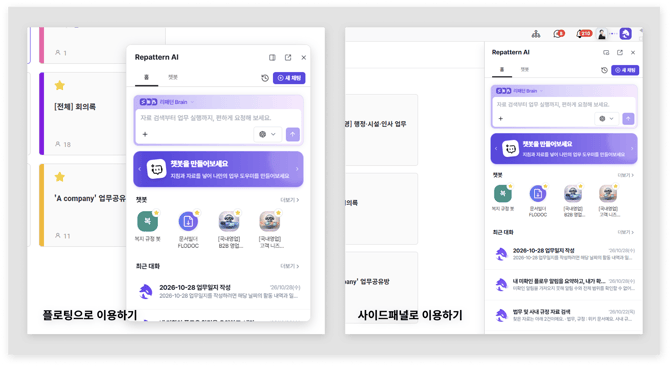
패널 오른쪽 위의 버튼을 누르면 여는 방식을 고를 수 있어요. 어떤 방식으로 열어도 같은 리패턴이고, 모양과 위치만 달라져요. 패널을 닫을 때는 오른쪽 위의 X를 눌러요.
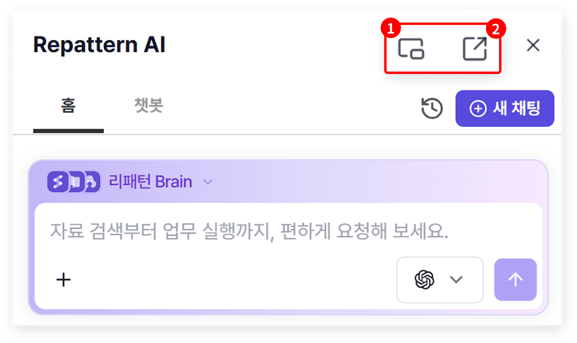
① 플로팅으로 전환: 화면 위에 떠 있는 창으로 열어요.
② 새 창으로 열기: 별도 탭에서 열립니다.
※ 처음엔 사이드패널 방식으로 제공되나, 그 이후부턴 설정하신 방식으로 나타납니다.
3) 답변을 기다리지 않고 패널을 닫아도 돼요 ✅
질문을 보낸 뒤 패널을 닫아도 답변은 계속 만들어져요. 답변이 끝나면 상단 AI 버튼에 숫자 배지( )가 표시돼요. 숫자는 아직 확인하지 않은 답변의 수예요.
패널을 열면 홈의 최근 대화에서 같은 배지가 붙은 대화를 찾을 수 있어요. 그 대화를 열어서 확인하면 읽음 처리되고 배지의 숫자가 줄어들어요.
💡 TIP. AI 헬퍼에서 보낸 요청도 이 패널에서 이어져요
게시글 제목 옆 AI 버튼이나 '더보기' 옆 'AI 요약하기'처럼 각 화면의 AI 헬퍼 버튼을 누르면 이 패널이 열리면서 요청이 자동으로 전송돼요. 자세한 내용은 리패턴(Repattern) - AI 헬퍼에서 확인하세요.
2. 홈 화면 둘러보기
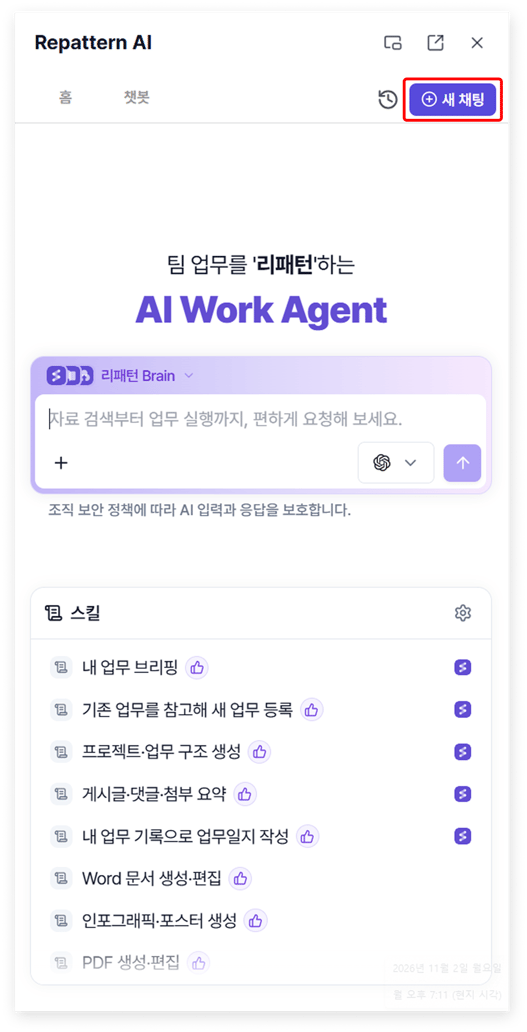
패널을 열면 가장 먼저 홈 화면이 보여요. 이곳에서 질문을 시작하거나 챗봇과 최근 대화를 바로 이어갈 수 있어요.
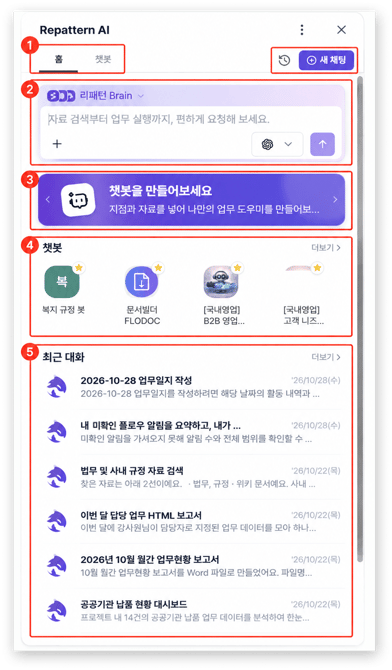
❶ 탭: '홈'과 '챗봇' 탭으로 화면을 바꿔요. 오른쪽에는 이전 대화 아이콘과 '새 채팅' 버튼이 있어요.
❷ 입력창: 궁금한 것이나 시킬 일을 입력해요. 위쪽의 '리패턴 Brain'에서 검색할 자료 범위를 고를 수 있고, 오른쪽 아래에서 사용할 AI 모델을 바꿀 수 있어요.
❸ 소식 배너: 새 기능과 활용 방법을 알려 줘요.
❹ 챗봇: 나의 챗봇을 바로 열 수 있어요. '더보기'를 누르면 챗봇 탭으로 이동해요.
❺ 최근 대화: 최근에 나눈 대화를 이어서 볼 수 있어요. '더보기'를 누르면 이전 대화 목록으로 이동해요.
검색 범위와 모델 선택에 대한 자세한 설명은 리패턴(Repattern) - 기본 대화(채팅)에서 확인할 수 있어요.
3. 스킬로 업무 바로 실행하기
스킬은 자주 하는 업무를 눌러서 바로 실행할 수 있게 만든 기능이에요. 패널 상단의 새 채팅을 누르면 입력창 아래쪽 스킬 영역에서 확인할 수 있어요. 쓰고 싶은 스킬을 누르면 바로 실행돼요.
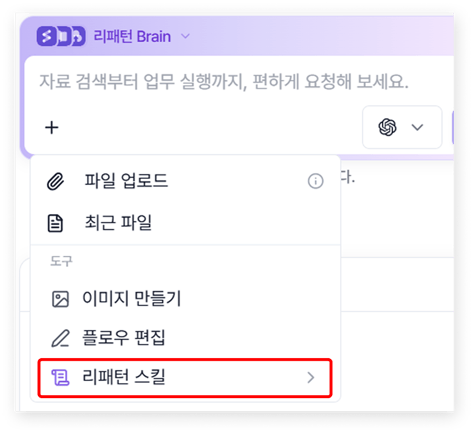
입력창 왼쪽 아래의 + 버튼을 눌러도 '리패턴 스킬' 목록에서 스킬을 고를 수 있어요.
플로우에서 제공하는 스킬은 아래와 같아요.
📌 플로우 업무 정리·등록
| 스킬 | 하는 일 |
|---|---|
| 내 업무 브리핑 추천 | 플로우의 내 업무와 미확인 알림을 모아 오늘과 이번 주에 챙길 일을 정리해 줘요. |
| 미확인 알림 요약 | 쌓인 플로우 미확인 알림을 업무별로 묶어 요약하고, 확인할 내용을 짚어 줘요. |
| 게시글 종합 요약 추천 | 플로우 게시글의 본문과 댓글, 첨부 파일·이미지까지 함께 읽고 핵심 내용을 요약해 줘요. |
| 내 업무 기록으로 업무일지 작성 추천 | 플로우에 남은 그날의 활동과 일정, 마감 예정 업무를 모아 일일 업무일지를 작성해 줘요. |
| 기존 업무를 참고해 업무 등록 추천 | 플로우 프로젝트의 기존 업무와 진행 상황을 확인해 중복을 줄이고, 필요한 새 업무를 등록해요. |
| 프로젝트 구성 추천 | 상태와 항목, 업무 구조까지 갖춘 플로우 프로젝트를 설계해 줘요. |
| 업무별 피드백 댓글 작성 | 선택한 플로우 프로젝트의 업무를 하나씩 읽고 업무별 피드백 초안을 작성해 줘요. |
| 플로우 편집 | 지금 보고 있는 플로우 화면의 업무 정렬과 게시글 수정안을 제안해 줘요. |
📌 문서·자료 만들기
| 스킬 | 하는 일 |
|---|---|
| Word 문서 생성·편집 추천 | Word 문서를 만들거나, 기존 문서의 서식을 유지하며 내용을 수정해 줘요. |
| Excel 생성·편집 추천 | 데이터와 수식을 활용해 Excel 파일을 만들고, 기존 파일을 편집해요. |
| PPT 생성 추천 | 발표 목적과 내용에 맞춰 디자인과 구성을 갖춘 PowerPoint 파일을 만들어 줘요. |
| PDF 생성·편집 추천 | PDF 문서를 만들거나, 기존 PDF에서 텍스트와 표를 추출하고 페이지를 합치는 등 편집해요. |
| 웹 발표자료 생성 | 브라우저에서 발표하고 공유할 수 있는 슬라이드를 HTML 파일로 만들어 줘요. |
| 인포그래픽·포스터 생성 추천 | 핵심 정보를 인포그래픽이나 포스터 형식의 한 장 PNG 이미지로 만들어 줘요. |
📌 조사·보고서·대시보드
| 스킬 | 하는 일 |
|---|---|
| 심층 리서치 추천 | 여러 출처의 자료를 확인하고 비교해, 조사 결과를 근거와 함께 정리해 줘요. |
| 웹 보고서 생성 추천 | 주제와 데이터를 바탕으로 차트와 표를 담은 보고서를 HTML 파일로 만들어 줘요. |
| 플로우 데이터로 대시보드·앱 생성 | 내 플로우 데이터가 실시간으로 반영되는 대시보드나 업무 도구를 만들어 줘요. |
💡 TIP. 자주 쓰는 스킬은 즐겨찾기에 추가하세요
스킬 목록에서 각 스킬 오른쪽의 별(☆) 아이콘을 누르면 즐겨찾기에 추가돼요. 자주 쓰는 스킬을 즐겨찾기에 추가해 두면 더 빠르게 꺼내 쓸 수 있어요.
4. 챗봇과 대화하기
패널 상단의 '챗봇' 탭에서 내 챗봇과 챗봇 대화를 한곳에서 확인할 수 있어요. 홈 화면의 챗봇 영역에서도 바로 열 수 있어요.
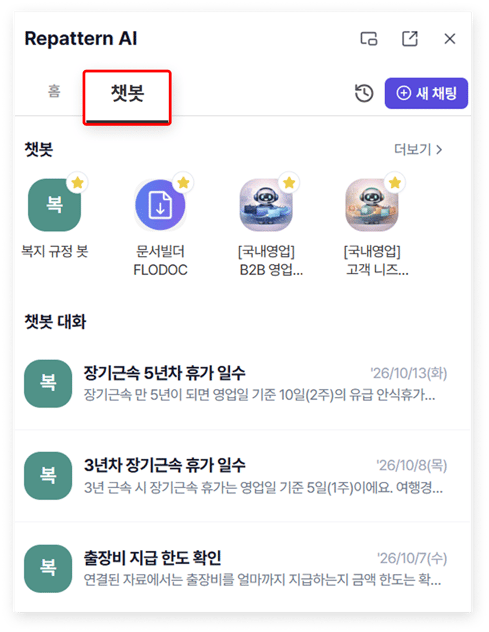
- 챗봇: 내가 쓰는 챗봇 목록이에요. '더보기'를 누르면 전체 챗봇을 볼 수 있어요.
- 챗봇 대화: 챗봇과 나눈 대화가 최근 순서대로 보여요. 대화를 선택하면 이어서 대화할 수 있어요.
챗봇을 선택하면 챗봇 페이지에서 바로 대화를 시작할 수 있어요. 챗봇을 만들고 관리하는 방법은 리패턴(Repattern) - AI 챗봇에서 확인할 수 있어요.
5. 이전 대화 찾기
패널 위쪽의 이전 대화 아이콘(시계 모양)을 누르면 지난 대화를 모아 볼 수 있어요.
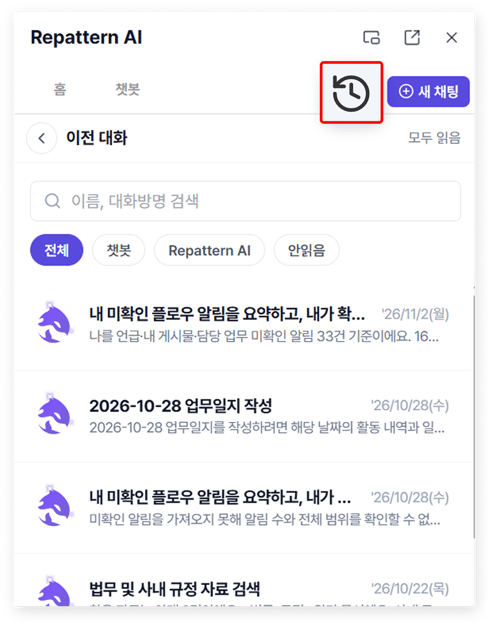
- 검색: 이름이나 대화방 이름으로 대화를 찾아요.
- 유형별 보기: 전체, 챗봇, Repattern AI, 안읽음 중에서 골라 볼 수 있어요. '안읽음'은 확인하지 않은 답변만 모아서 보여 줘요.
- 모두 읽음: 확인하지 않은 답변을 한 번에 읽음 처리해요.
- 뒤로가기: 대화를 열면 위쪽에 '이전 대화 › 대화 제목'이 보여요. 이전 대화를 눌러 목록으로 돌아가요.
6. 알아두세요
📌 플로우 안의 자료가 먼저 검색돼요
리패턴은 플로우 Wiki와 드라이브 자료를 먼저 찾도록 되어 있어요. 그래서 웹에서 찾아 주길 기대하고 질문해도 플로우 안의 자료가 먼저 검색될 수 있어요.
📌 드라이브 검색 결과는 원본 파일로 다시 확인해 주세요
드라이브 검색은 파일 본문 내용을 정확하게 찾아오기보다, 관련된 파일이 있다는 사실을 먼저 알려 주는 경우가 있어요. 검색 결과가 파일 본문 전체를 항상 정확하게 반영하지는 않으니, 중요한 내용은 원본 파일에서 한 번 더 확인해 주세요.
📌 리패턴 Brain(통합 검색)은 요금제에 따라 달라요
리패턴 Brain(통합 검색)은 Starter 요금제에서 제공되지 않아요. Starter 요금제에서 리패턴 Brain을 선택하면 요금제 업그레이드 안내가 표시돼요. 검색 범위 설정 방법은 리패턴(Repattern) - 기본 대화(채팅)에서 확인할 수 있어요.
📌 AI 입력과 응답은 조직 보안 정책에 따라 보호돼요
AI에 입력한 내용과 AI의 응답은 조직의 보안 정책에 따라 보호돼요.
사용 중에 궁금한 점이 있다면 플로우 팀에게 도움 받는 4가지 방법 ☺️을 참고해 문의해 주세요.
관련 매뉴얼