업무를 하다 보면 이런 순간이 자주 생깁니다. “자료가 어디 있었지?” “지난 회의에서 뭐로 결정했더라?” “이걸 보고서로 정리해야 하는데…” 찾고, 읽고, 요약하고, 다시 정리하는 데 시간을 많이 쓰게 되죠.
리패턴(Repattern)은 이 흐름을 한 번에 줄여줍니다. 플로우 내 프로젝트·업무·대화·파일은 물론 웹 검색 기반으로 사용자가 원하는 결과물을 더 빠르게 만들 수 있도록 돕는 업무용 AI입니다.

1. 리패턴(Repattern)이란?
플로우 안에서 직접 사용할 수 있는 통합 인공지능 도구 모음입니다. ChatGPT, Claude, Gemini 등 다양한 AI 엔진을 선택해 사용할 수 있으며, 기본 챗봇 기능부터 AI를 활용한 업무 변환, 나만의 비서인 '챗봇' 등 업무 효율을 높이는 다양한 기능을 제공합니다!
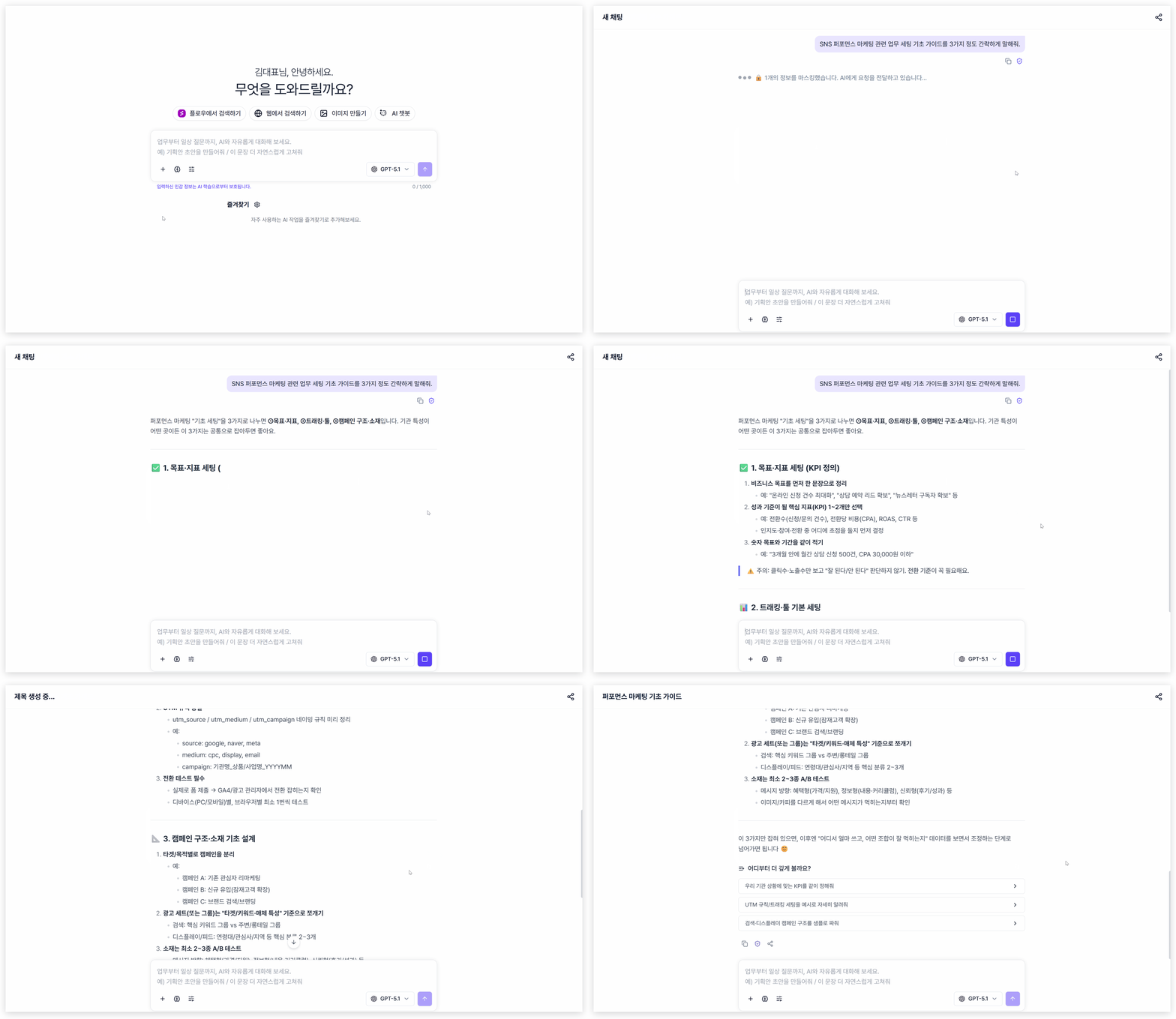
2. 리패턴 시작하기
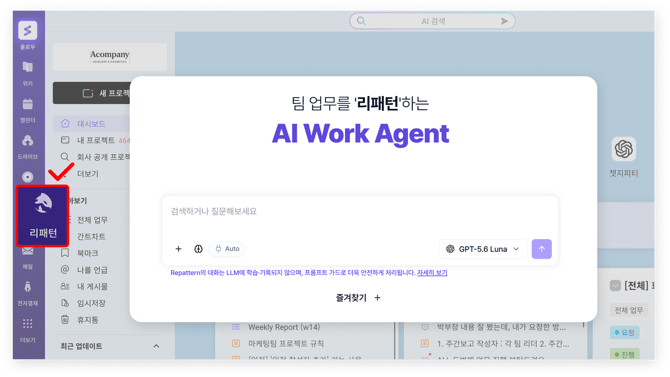
플로우 메인 화면 왼쪽 메뉴에 위치한 '리패턴'을 눌러 사용을 시작할 수 있습니다. 버튼을 누르면, 그 즉시 AI 대화 화면으로 이동하게 됩니다.
3. 리패턴 화면 구성
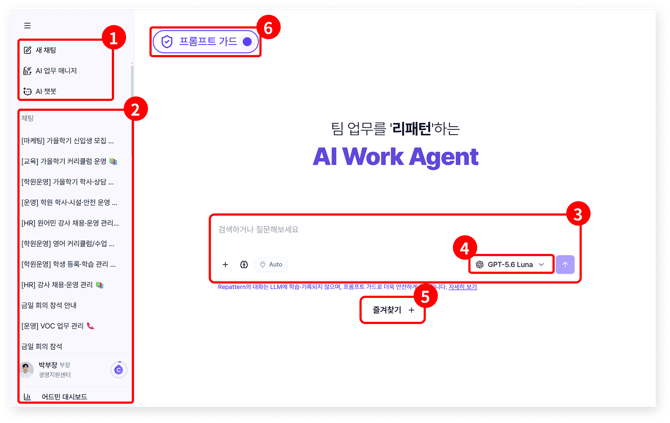
1) 대화 기능 영역
- 새 채팅: 새로운 AI 채팅을 실행하는 버튼입니다. 버튼을 클릭하여 AI와 대화를 시작할 수 있습니다. 시작한 대화는 왼쪽 영역 하단에 자동으로 리스트화됩니다.
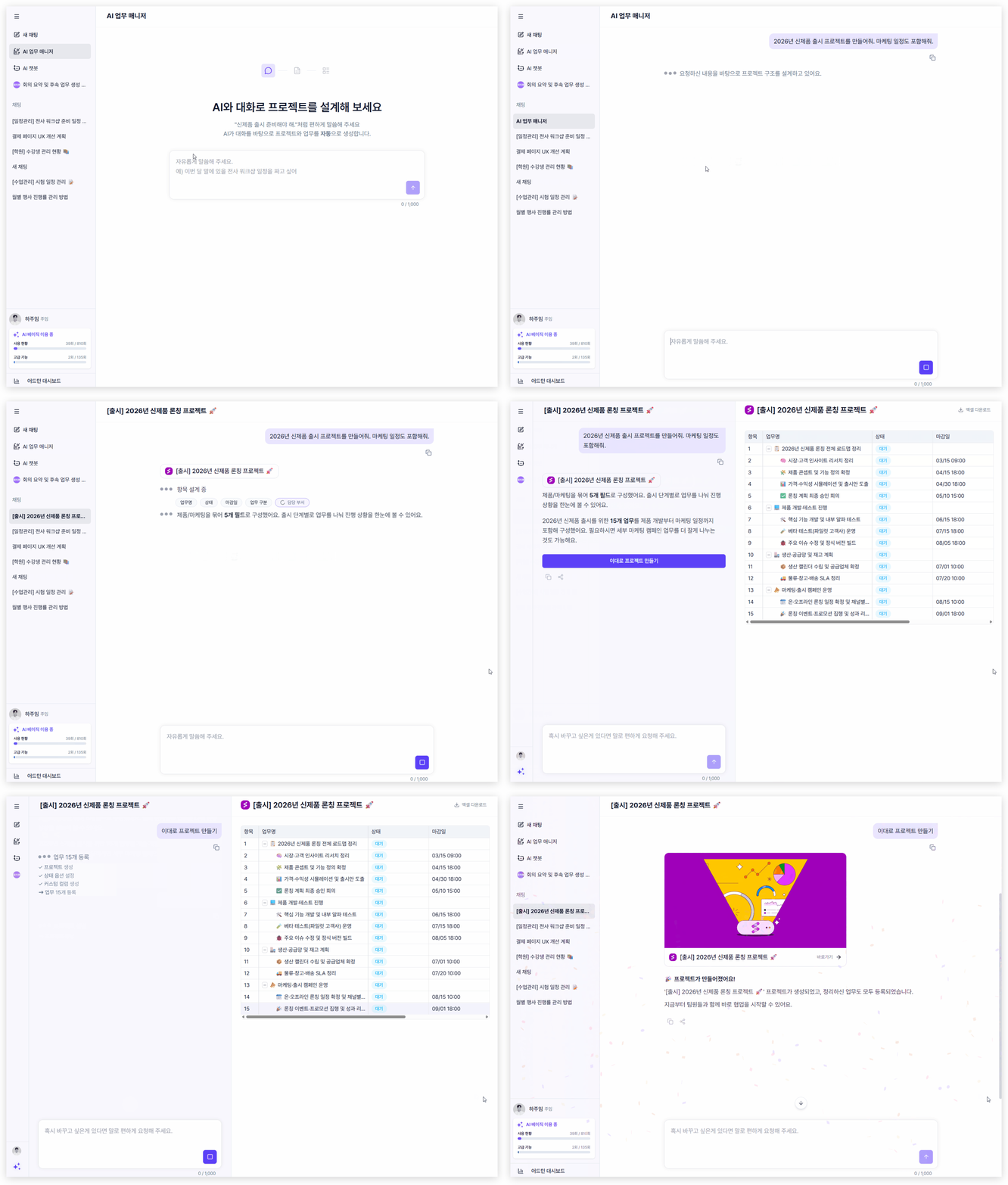
- AI 업무 매니저: 버튼 클릭 시 팀 혹은 부서의 업무 데이터를 대화 명령이나 엑셀·CSV 파일 형태로 등록하여 플로우 프로젝트 및 업무 게시물로 자동 변환하는 'AI 업무 매니저' 기능을 이용할 수 있습니다.
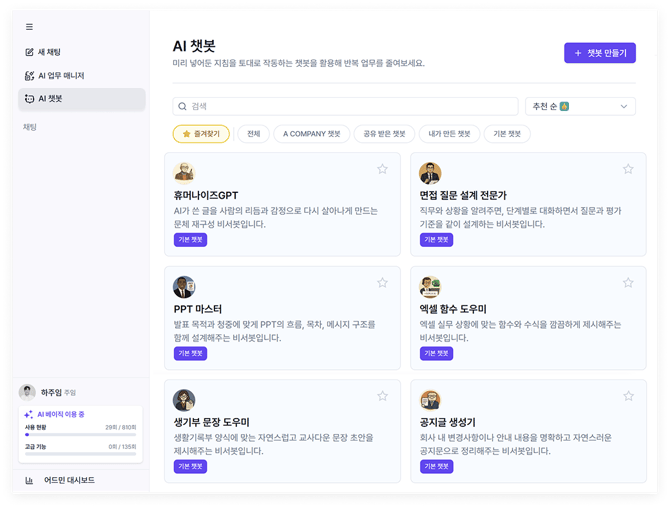
- AI 챗봇: 반복 업무를 자동화하는 AI 봇 기능을 이용할 수 있습니다. '엑셀 함수 도우미' 등 기본 세팅 되어 있는 기능을 바로 이용하는 것이 가능합니다.
2) 채팅 목록 / 대시보드 영역
사용자 개인이 사용하는 리패턴 AI 대화 목록과 AI 사용 현황 확인, 언어 변경 등을 할 수 있는 영역입니다.
3) 대화 입력창 / 대화 기능 모드 설정 영역
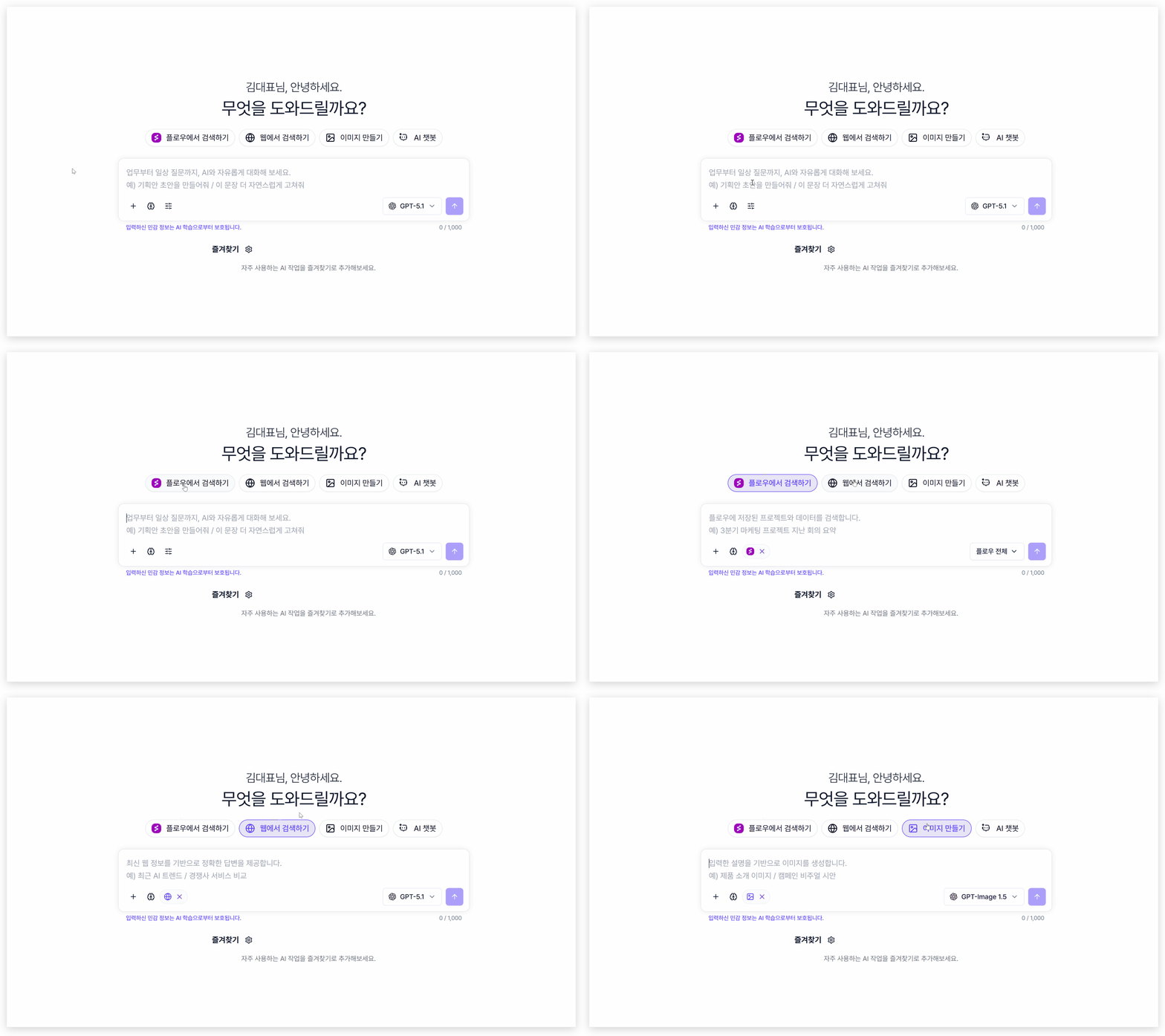
리패턴의 핵심 기능창으로써, AI에게 질문이나 요청문을 입력하는 영역입니다. 구어체의 자연어로 간편하게 입력해도 AI가 문서나 데이터, 아이디어를 생성해줍니다. Enter를 눌러 전송, Shift+Enter를 눌러 줄바꿈이 가능합니다. 대화 기능 모드에 따라 입력 안내 문구가 달라지며, 그 안내를 따라 입력하면 더 쉽게 시작할 수 있습니다.
창 왼쪽에 있는 설정 영역에서 파일 첨부, 리패턴 스킬(업무 브리핑, 파일 생성 등), 연동, 웹 검색, 이미지 만들기 중 원하는 기능을 선택해 대화를 진행할 수 있습니다. 이러한 모드를 선택하지 않은 상태에서는 일반 자유 대화가 진행됩니다.
* 대화 기능 버튼 설명
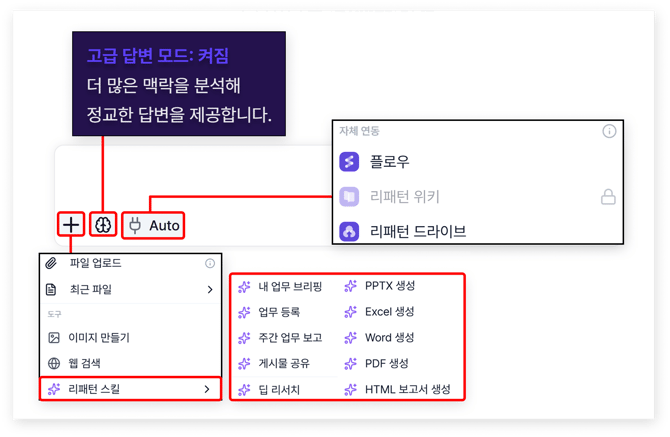
- 파일 첨부 / 도구 버튼( ): 플러스 아이콘을 눌러 PDF, 엑셀, 이미지 파일을 업로드할 수 있습니다. 최근 업로드한 파일을 재첨부하는 것도 가능합니다. 이미지 만들기, 웹 검색 및 리패턴 스킬을 이용할 수도 있습니다.
- 고급 검색( ): 클릭하여 활성화 시 AI가 대화 중 더 많은 맥락과 논리 구조를 분석합니다. 이를 통해 한층 정교한 답변을 받을 수 있습니다.
- 연동( ): 버튼을 클릭하면 현재 내가 사용 중인 플로우, 리패턴 위키(WiKi), 드라이브와 연동을 진행하여 효율적으로 업무를 수행할 수 있습니다.
4) AI 모델 선택 영역
대화 입력창 오른쪽 하단의 모델 선택 메뉴에서 원하는 AI 모델을 클릭해 전환할 수 있습니다.
TIP. 문서 초안 작성은 GPT-5, 데이터 분석은 Gemini, 문서 및 업무 내용 요약 등에는 Claude가 적합할 수 있습니다.
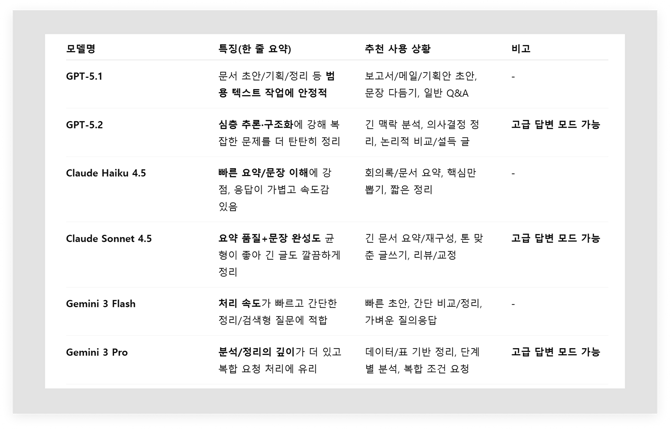
5) 즐겨찾기 영역
자주 사용하는 챗봇이나 AI 기능을 추가해 두고 이용할 수 있습니다. 직접 만든 챗봇, 부서 내에서 자주 사용하는 챗봇을 미리 세팅해 두고 이용하면 좋습니다.
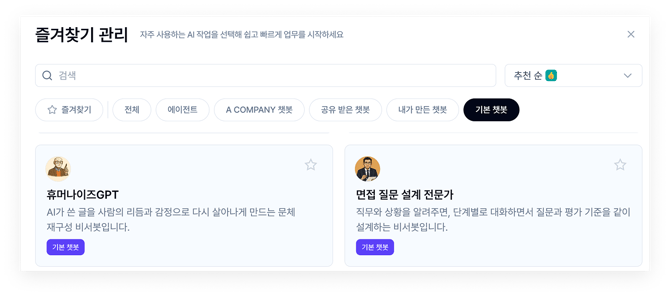
6) 프롬프트 가드(보안 마스킹) 시스템 🛡️
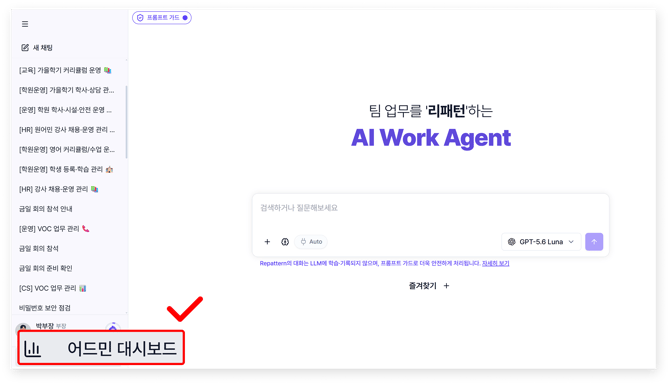
리패턴은 기업의 안전한 사용을 위해 프롬프트 가드(보안 마스킹) 기능을 제공합니다. 이 기능은 상시 활성화 되어 있으며, 필요 시 기업 내 관리자(어드민)가 '어드민 대시보드' 화면에서 활성화 or 비활성화 할 수 있습니다. 민감한 정보가 포함될 수 있는 요청이라면, 프롬프트 가드 활성화 상태를 반드시 확인하고 사용해 주세요.
TIP.
이메일이나 문서를 복사해서 붙여 넣어도, 이름·전화번호·이메일 등 민감한 정보를 AI에게 보내기 전에 자동으로 가려줍니다. 마스킹된 정보는 AI가 볼 수 없어, 개인정보 학습이 전면 방지됩니다.
-png.png?width=670&height=296&name=Group%201410107083%20(1)-png.png)
4. 리패턴 기본 대화 기능
기본 대화 기능은 가장 기본적이면서도 핵심적인 기능입니다. 자연어로 질문하거나 문서를 요약하고, 업무 문서 초안을 빠르게 작성할 수 있습니다.
일반 '자유 대화'부터 '웹에서 검색하기', '이미지 만들기' 유형이 있습니다. 이 중에서 상황에 맞게 원하는 기능을 선택해 대화를 진행할 수 있습니다. (상세 매뉴얼 확인하기)
5. AI 업무 매니저
엑셀 또는 스프레드시트로 관리하던 많은 업무들, 플로우의 새 프로젝트로 옮겨가는 것이 쉽지 않으셨을 텐데요. 이제 리패턴의 AI 업무 매니저 기능으로 대화, 엑셀 파일, 템플릿을 통해 프로젝트와 업무를 자동 생성해 보세요!💡 (상세 매뉴얼 확인하기)
6. 리패턴 챗봇 기능
플로우AI 챗봇은 '나만의 업무 비서'로써 반복 질문에 자동 응답하고 표준 문서/답변을 일관되게 생성하는 AI 도우미입니다. 조직 내부 문서, 혹은 플로우 프로젝트 데이터를 학습시켜 반복적인 질문에 자동으로 응답하도록 설정할 수 있습니다. 사내 매뉴얼, 정책 문서 기반 Q&A 또는 팀 단위 챗봇을 만들어 효율적인 업무를 진행해 보세요. 🖥️ (상세 매뉴얼 확인하기)
7. 리패턴 어드민 대시보드(관리자 기능)
현재 우리 회사의 AI 기능 사용 현황을 한눈에 파악하고, 또 필요한 보안 설정을 손쉽게 적용할 수 있습니다. 현황 모니터링은 물론 보안 마스킹 설정까지, 편리하고 안전하게 AI 기능을 이용해 보세요. 👏🏻
-png.png?width=670&height=513&name=Group%201410110899%20(1)-png.png)
리패턴은 문서 요약부터 업무 변환, 챗봇까지 일상의 협업을 한 단계 가볍게 만듭니다.
지금 바로 리패턴 버튼을 눌러 기능 사용을 시작해 보세요. 더 빠른 정리, 더 정확한 실행이 팀의 생산성을 바꿉니다. 🚀